Preencher campos de formulário com dados de uma planilha externa do Excel agora ficou mais fácil do que nunca. Com o widget Planilha para Formulário, você pode enviar uma planilha e usar seus dados para preencher automaticamente campos do formulário com base em um código de acesso exclusivo. Isso é ideal para buscar registros existentes e exibi-los no formulário, de forma semelhante a consultar um banco de dados usando uma chave única.
Dica
A Jotform já possui uma integração ao Microsoft Excel, então você não precisa mais atualizar manualmente o arquivo Excel usado como fonte de dados do widget. Ao conectar seu formulário, os envios são adicionados automaticamente e mantidos atualizados, permitindo baixar a versão mais recente a qualquer momento para uso no widget. Confira nosso guia sobre como integrar seu formulário ao Microsoft Excel para mais detalhes.
O widget o permite fazer o upload de uma planilha e usar seus valores para pré-preencher o formulário. Usando um código único presente em todas as linhas da sua planilha, você pode acessar um registro específico caso este corresponda ao valor inserido no formulário. Pense nisso como uma consulta a um banco de dados tendo o código único como índice.
Requisitos e limitações do widget
Antes de continuar, aqui estão algumas limitações importantes e pontos principais para considerar ao usar o widget Planilha para Formulário:
- O widget aceita apenas arquivos XLS ou XLSX. Outros formatos, como CSV ou Planilhas Google, não são compatíveis.
- Você pode posicionar o código de acesso usado para busca em qualquer lugar da planilha — basta definir corretamente o índice da coluna durante a configuração.
- O código de acesso diferencia letras maiúsculas e minúsculas. Portanto, o código inserido no formulário precisa corresponder exatamente ao formato presente na planilha.
- Os nomes das colunas da planilha precisam corresponder aos rótulos dos campos do formulário para que os dados sejam preenchidos corretamente.
Por exemplo, se os campos do formulário estiverem rotulados da seguinte forma:
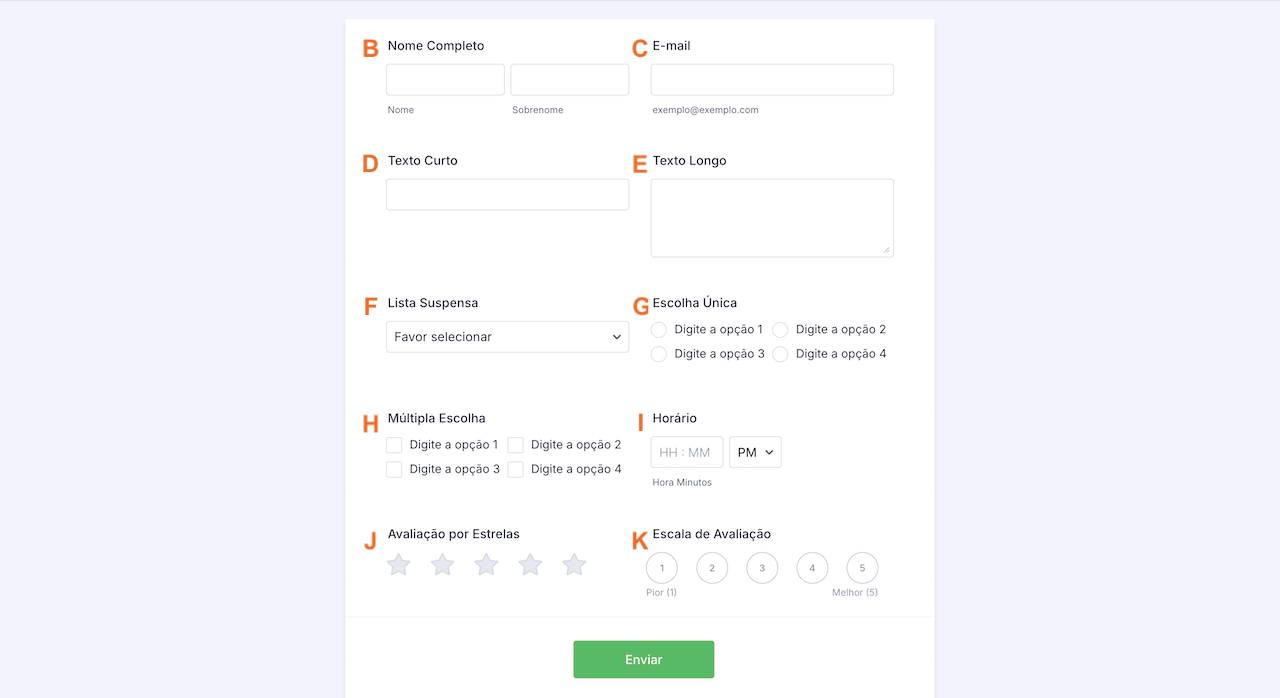
Os nomes das colunas na planilha devem ser os mesmos.
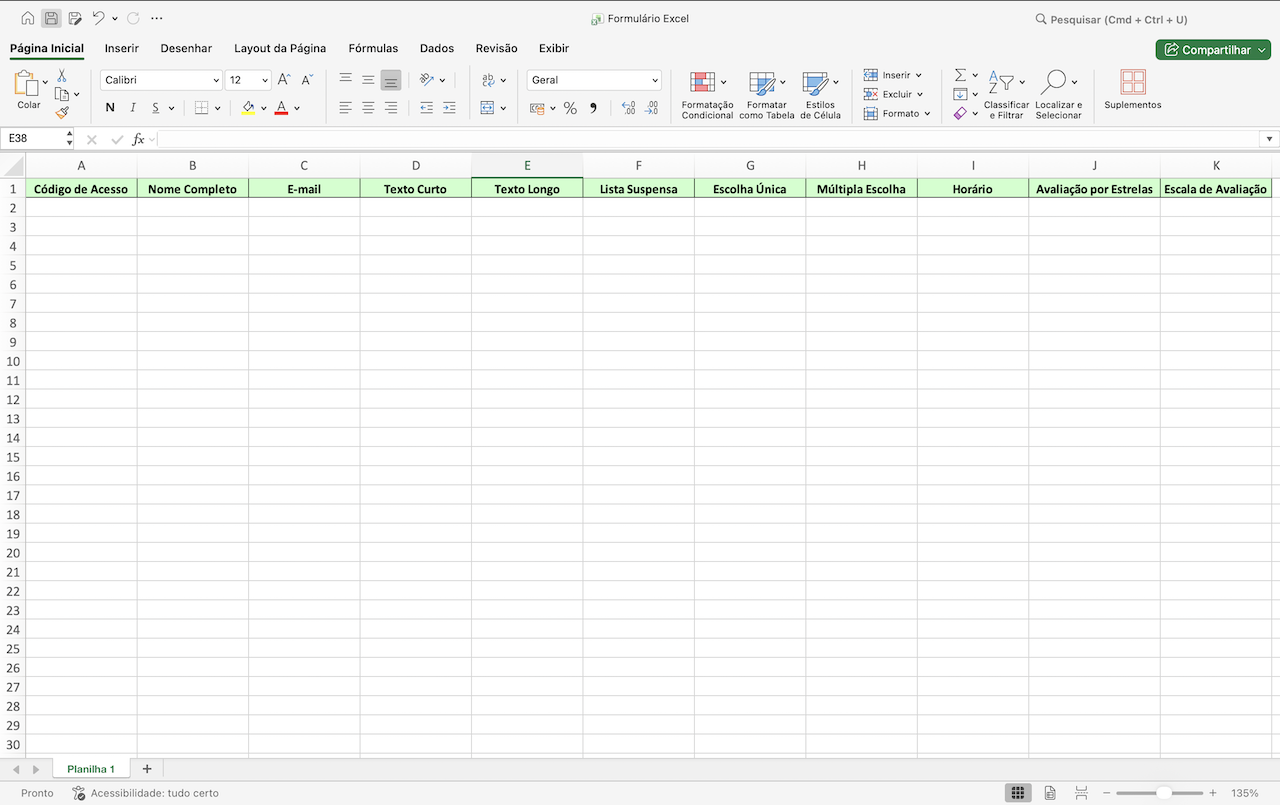
Aqui estão o formulário e a planilha de exemplo usados na configuração acima. Você pode utilizá-los para entender melhor como o widget funciona e testar o preenchimento automático dos campos a partir de códigos exclusivos.
A disposição dos campos no formulário não importa, mesmo que existam campos não relacionados entre eles. O importante é que os rótulos dos campos do formulário correspondam exatamente aos nomes das colunas da planilha.
Atualmente, o widget oferece suporte aos seguintes elementos:
- Nome Completo
- Horário
- Texto Curto
- Texto Longo
- Menu Suspenso
- Escolha Única
- Múltipla Escolha
- Avaliação em Escala
- Avaliação em Estrelas
Quando um código de acesso válido é inserido, o formulário limpa automaticamente os valores existentes nos campos compatíveis e os substitui pelos dados correspondentes da sua planilha.
Configurando o widget Planilha para Formulário
Agora que seu formulário e sua planilha estão prontos, é hora de configurar o widget Planilha para Formulário. Veja como:
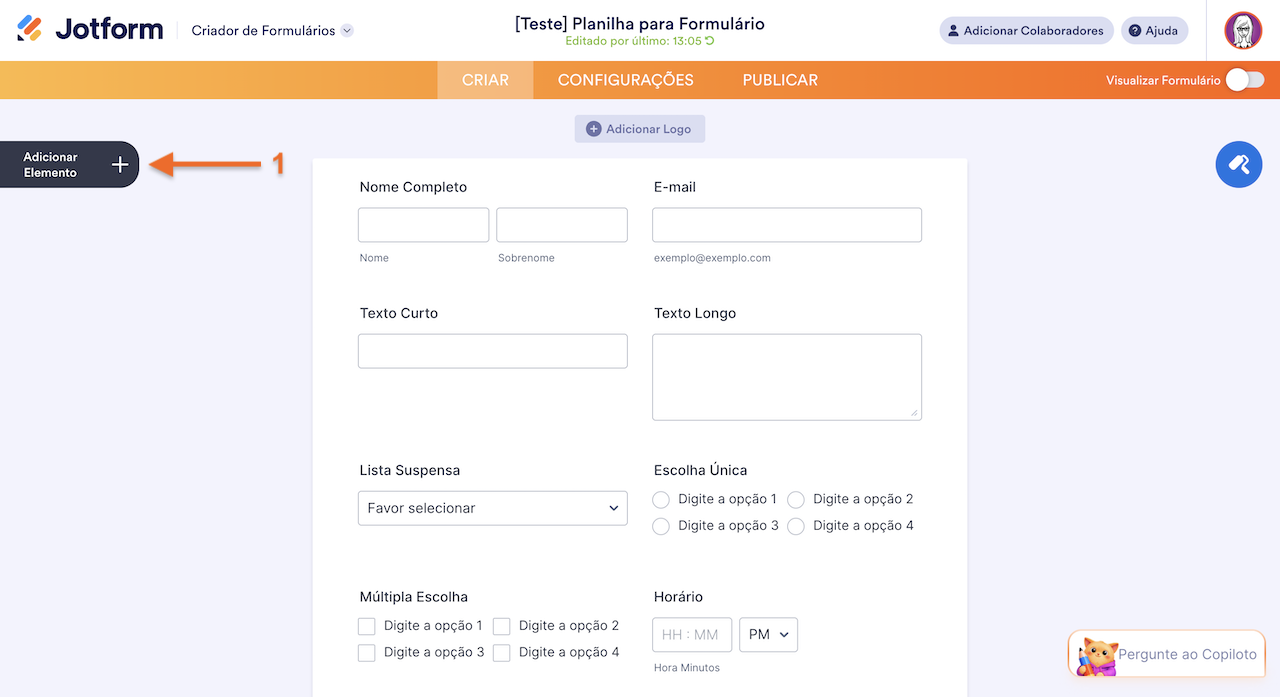
- No Criador de Formulários, clique em Adicionar Elemento no lado esquerdo da página.
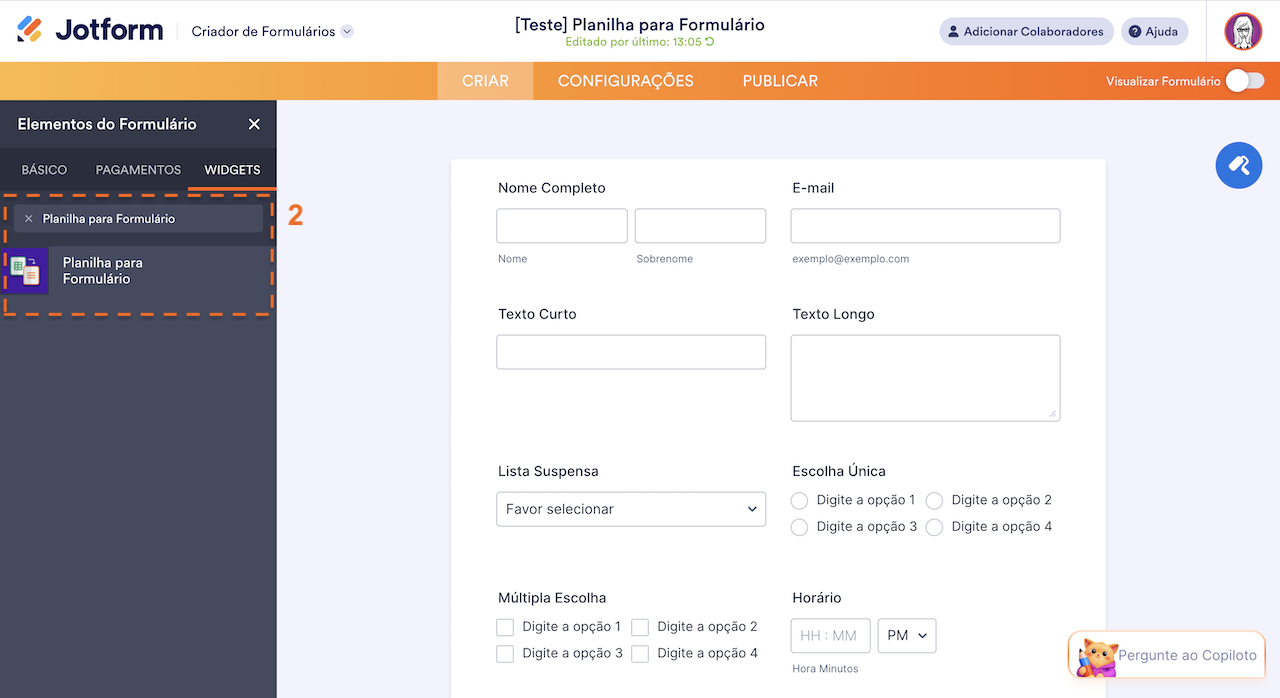
- Agora, no menu Elementos do Formulário, na aba Widgets, pesquise por Planilha para Formulário.
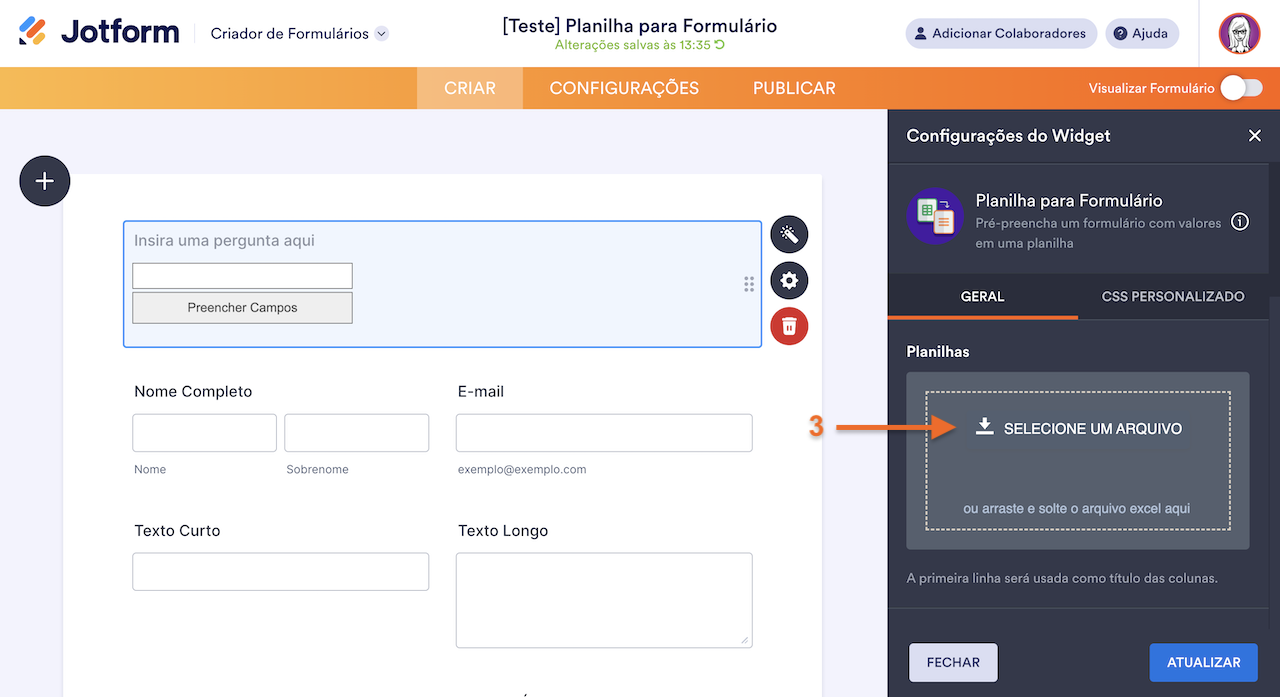
- Em seguida, na janela Configurações do Widget que será aberta no lado direito da página, clique em Selecione um Arquivo e faça o upload da sua planilha.
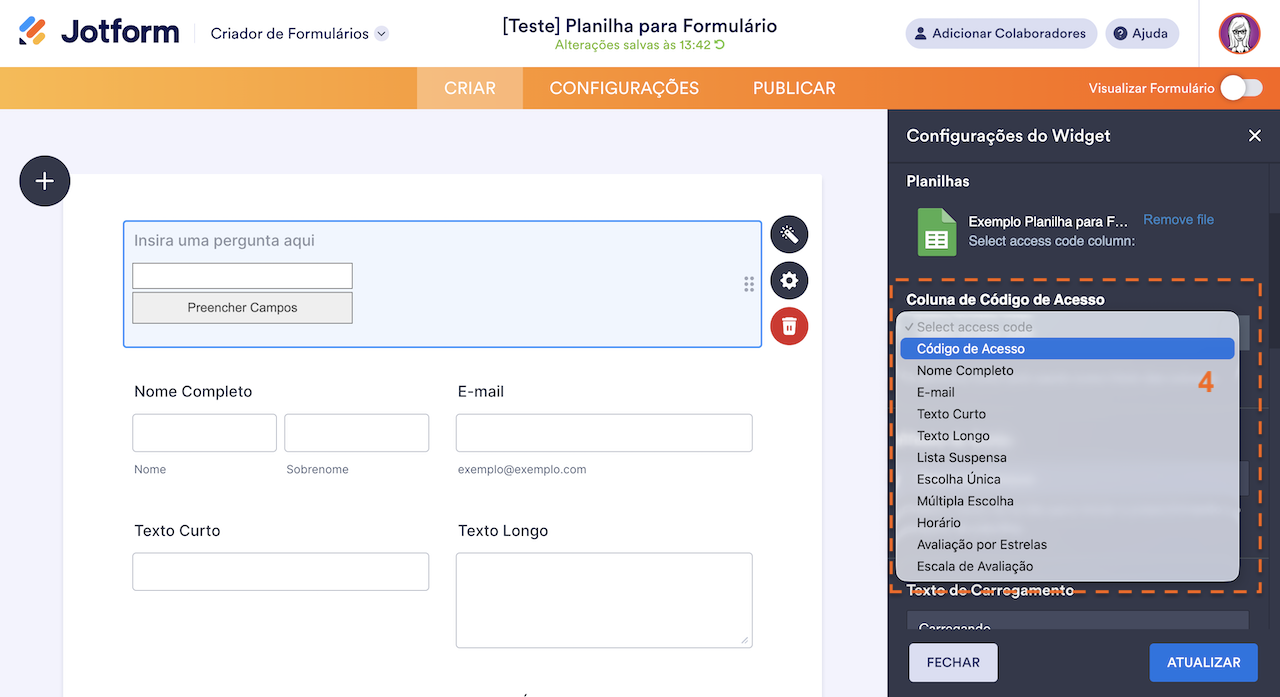
- Depois disso, em Coluna de Código de Acesso, selecione a coluna da sua planilha que deseja usar como código de acesso.
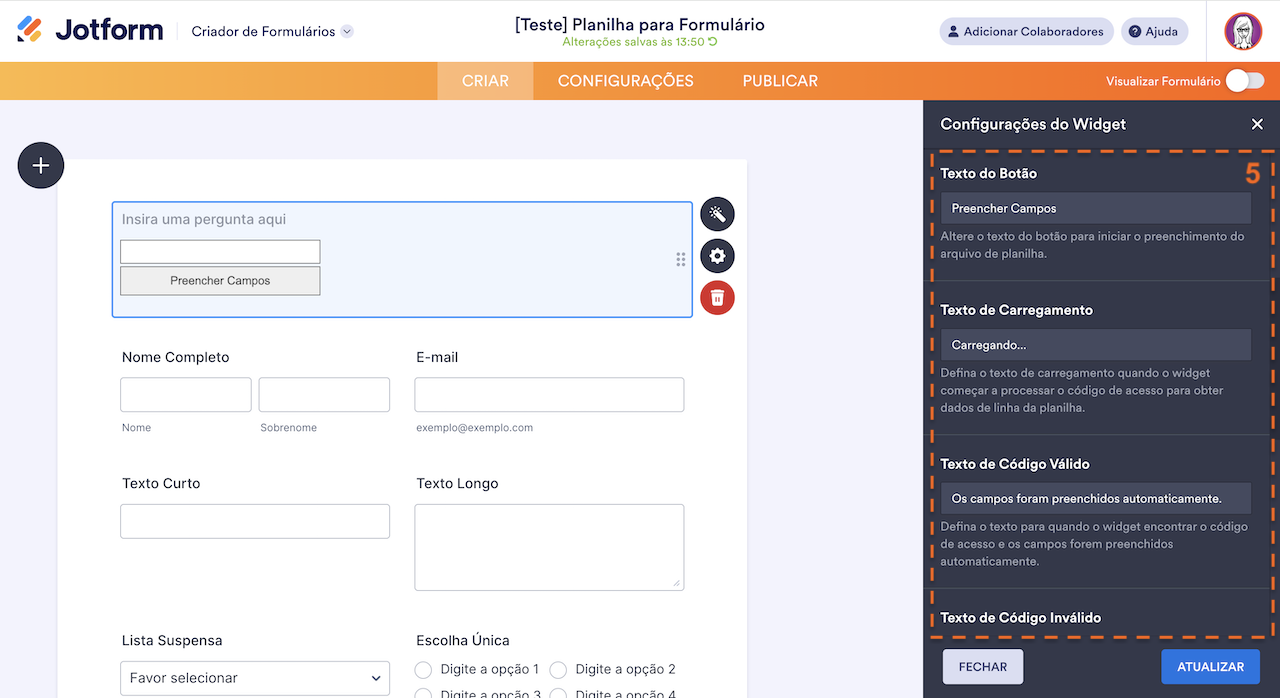
- Depois, configure o restante das opções do widget:
- Texto do Botão — Personalize o texto do botão usado para iniciar o preenchimento dos campos com os dados da planilha.
- Texto de Carregamento — Defina o texto que será exibido enquanto o widget processa o código de acesso e busca os dados da linha correspondente na planilha.
- Texto de Código Válido — Escolha a mensagem que será exibida quando os campos forem preenchidos automaticamente com sucesso.
- Texto de Código Inválido — Insira a mensagem que será mostrada quando o widget não encontrar o código de acesso informado.
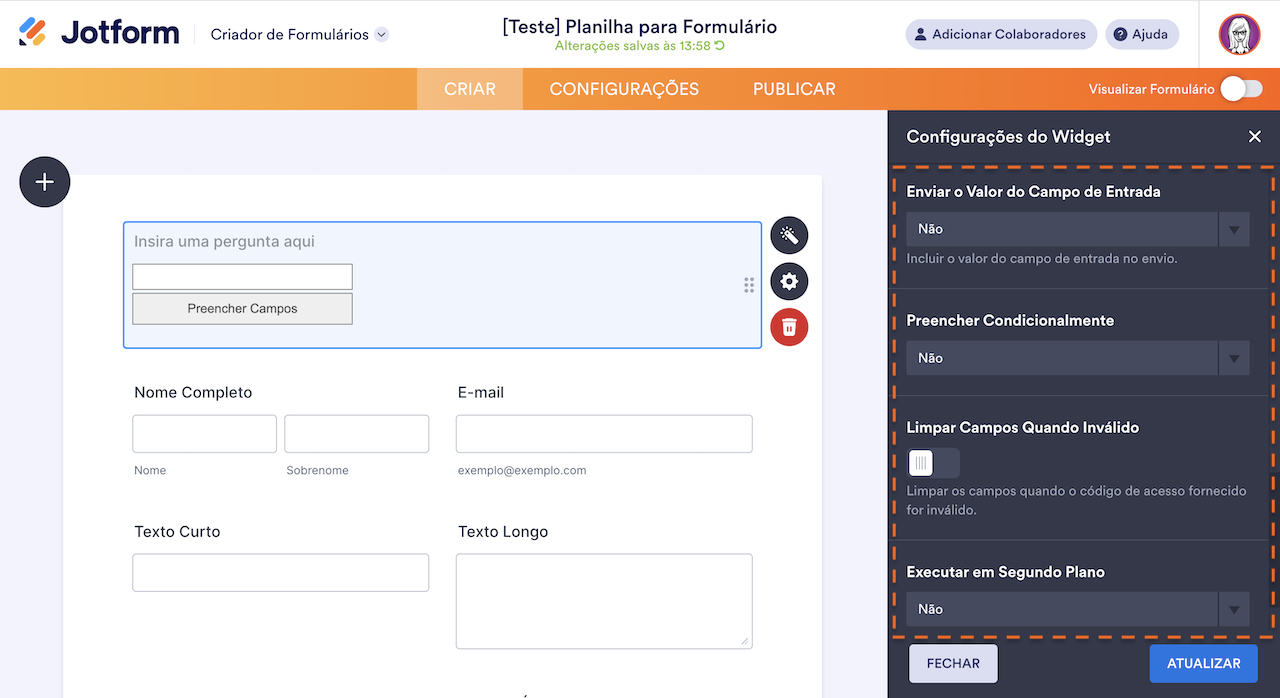
- Enviar o Valor do Campo de Entrada — Escolha se o valor inserido no campo de entrada será incluído no envio do formulário.
- Preencher Condicionalmente — Preencha campos automaticamente com base em uma condição.
- Limpar Campos Quando Inválido — Limpe os campos caso o código de acesso informado seja inválido.
- Executar em Segundo Plano — Oculte o widget e execute-o em segundo plano (essa opção exige que o recurso Preencher Condicionalmente esteja ativado).
- Agora, basta clicar em Atualizar e pronto, tudo estará configurado.
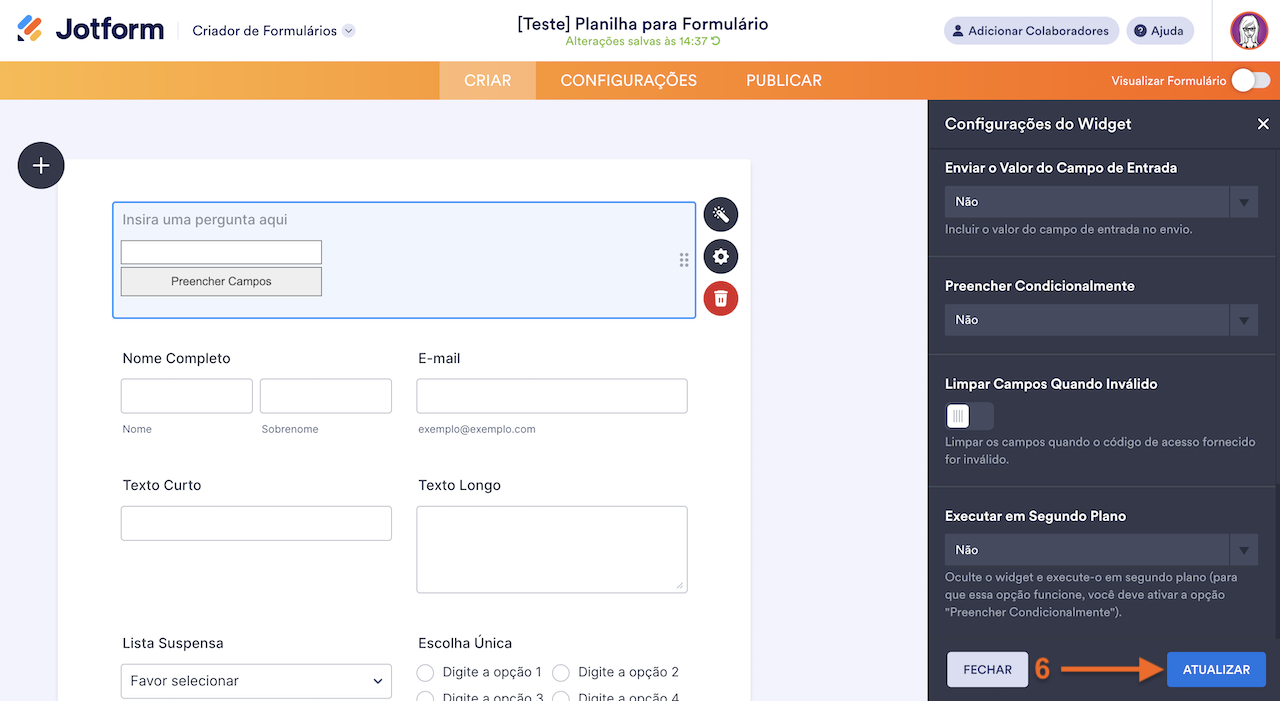
E pronto! Com o widget totalmente configurado, seu formulário já pode buscar dados da planilha dinamicamente, tornando o preenchimento mais rápido, inteligente e personalizado para os usuários.
Personalizando seu widget com CSS
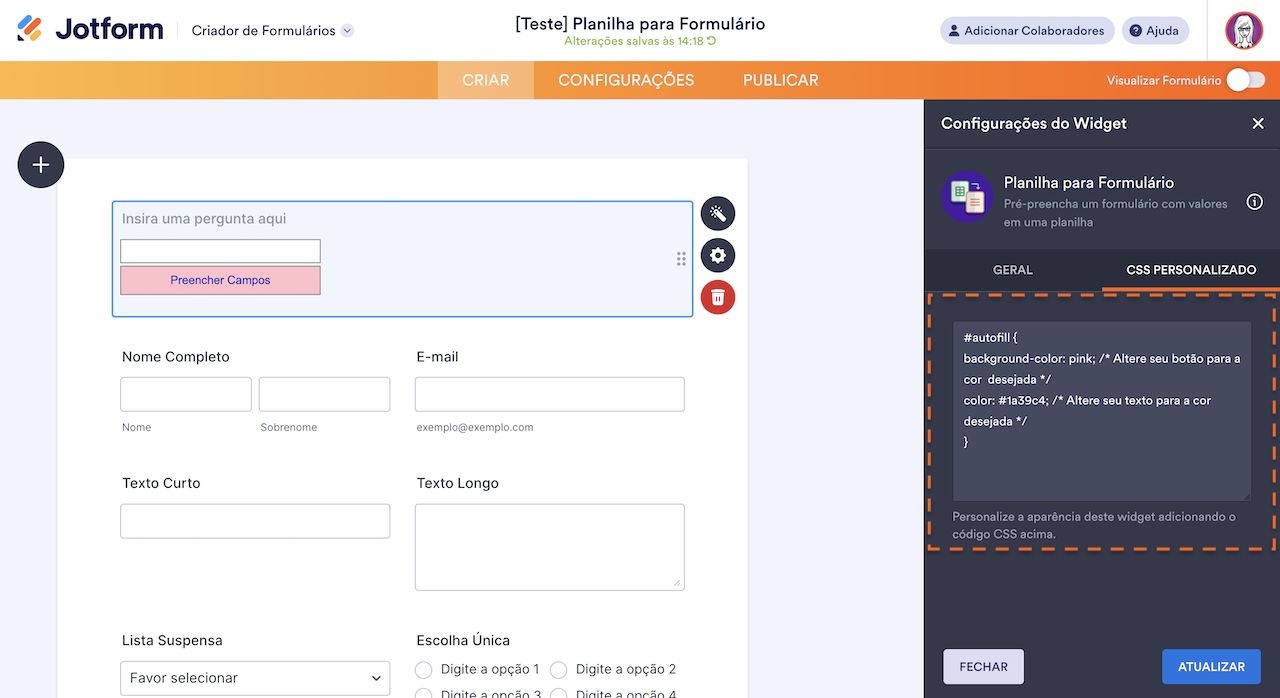
Na aba CSS Personalizado, você pode inserir ou adicionar seus próprios códigos CSS para personalizar ainda mais o widget Planilha para Formulário, como alterar a cor do botão ou a cor do texto exibido a partir da planilha. Para mais informações, confira este guia sobre como injetar códigos CSS nos widgets.

Enviar Comentário:
1 Comentário(s):
17 de junho de 2024
Posso fazer o mesmo procedimento só que com uma tabela do próprio Jotform?