

4 dicas para comprimir um PDF
Arquivos PDF são super úteis. Abreviação de portable document format (formato de documento portátil), os PDFs são um dos tipos de arquivo mais populares porque podem ser compartilhados em várias plataformas.
Mas, quanto maiores eles são, mais difícil fica compartilhá-los. Então, se o seu arquivo tiver muitas imagens, gráficos ou anotações, ou até centenas de páginas, pode ser necessário reduzir o tamanho do PDF — ou compactá-lo — para facilitar o envio online.
Dica
Quer reduzir o tamanho dos seus PDFs? Use nossa ferramenta de Comprimir PDFs para deixar seus documentos menores sem comprometer a qualidade!
Principais pontos para observar ao escolher um compressor de PDFs
Ferramentas online gratuitas muitas vezes vêm cheias de malware e scripts maliciosos. Escolha uma ferramenta com boa reputação e avaliações independentes de usuários.
A ferramenta não deve manter uma cópia do seu arquivo sem o seu conhecimento ou consentimento. Verifique a política de tratamento de arquivos de qualquer ferramenta de compressão de PDFs antes de enviar seu documento. Evite ferramentas que não deixam claro se armazenam uma cópia do seu arquivo e por quanto tempo ele fica nos servidores após a compressão.
Se você precisa compactar documentos com informações sensíveis, o ideal é usar um software para desktop. Assim, você garante que seu documento não será armazenado em servidores online.
Este post analisa ferramentas que podem ajudar você a compactar um PDF em poucos segundos ou minutos, dependendo do tamanho do arquivo.
1. Compressor de PDFs da Adobe
Quando o assunto é PDF, a Adobe é líder de mercado. A empresa inventou o formato de arquivo PDF em 1993; ele só foi lançado como padrão aberto em 2008.
O Adobe Acrobat Reader é o leitor de PDFs padrão na maioria dos PCs e celulares. O compressor de PDFs online da Adobe consegue reduzir o tamanho do seu arquivo em segundos. O processo é super simples e bem intuitivo.
1. Envie ou arraste e solte seu arquivo na área indicada.
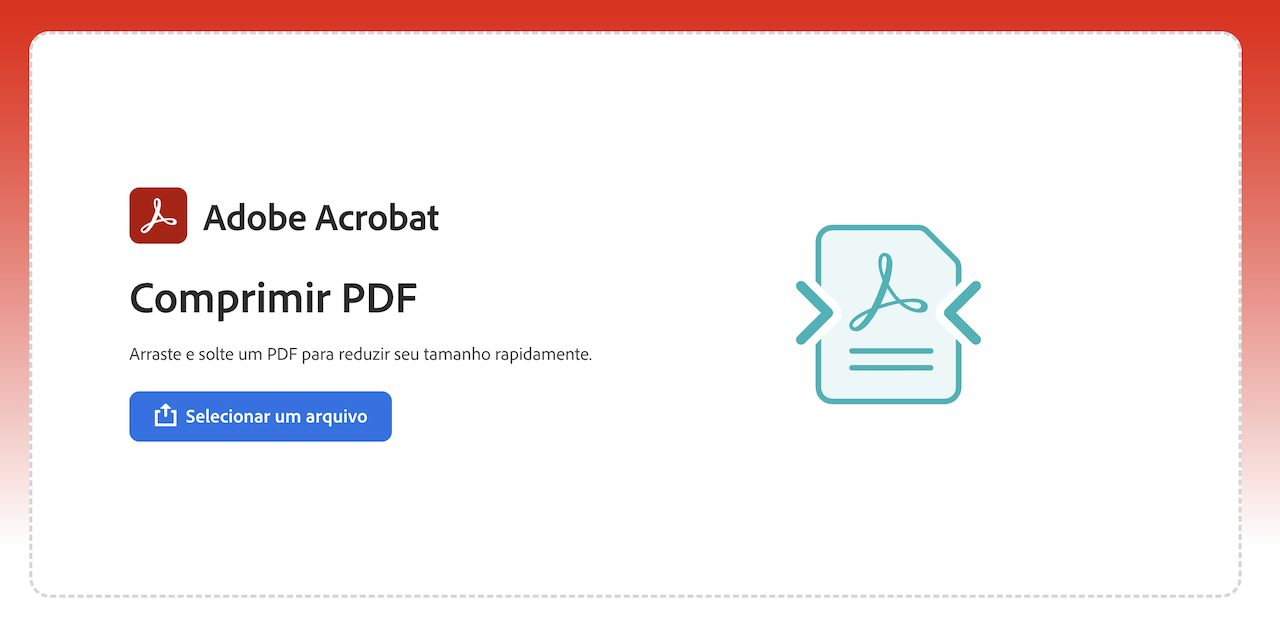
2. Assim que o arquivo é enviado, a ferramenta o compacta automaticamente e mostra a diferença no tamanho.
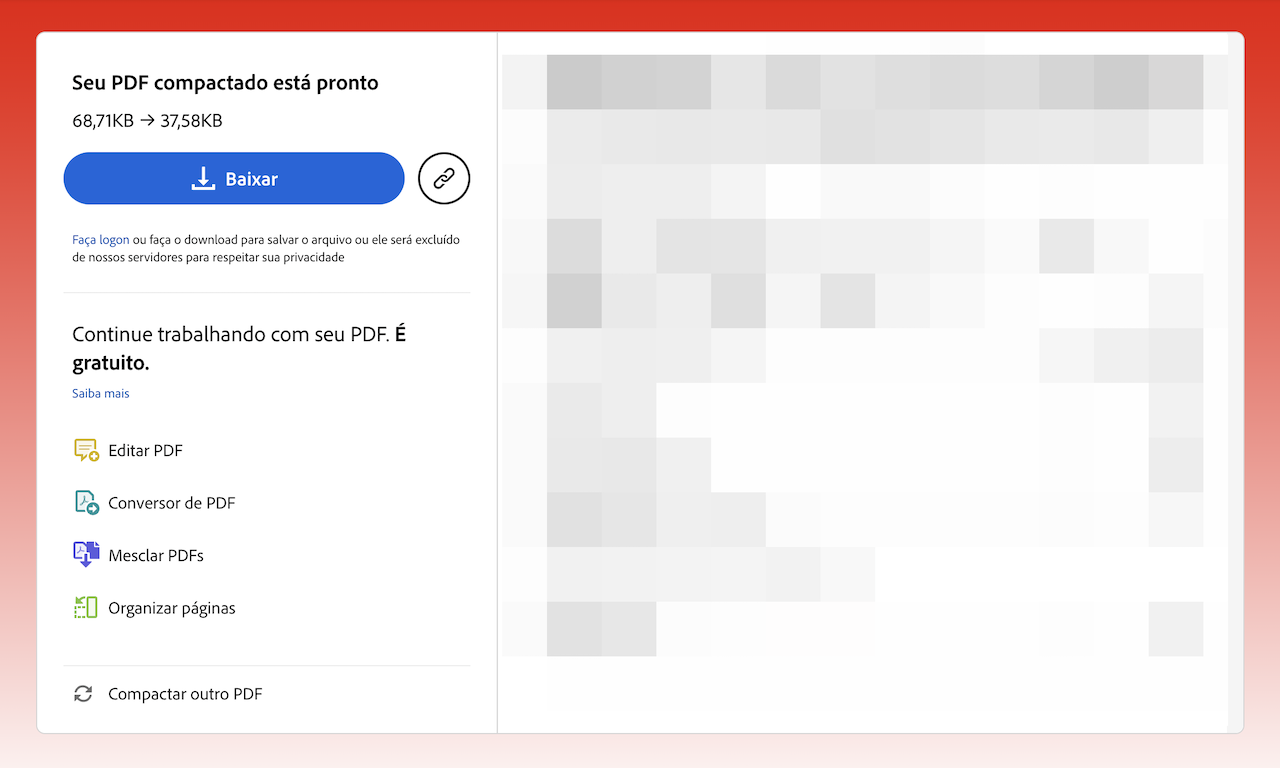
3. Faça login ou crie uma conta na Adobe para baixar o arquivo compactado.
É isso!
O compressor de PDFs da Adobe é fácil de usar e suporta arquivos de até 500 MB. Os principais pontos positivos são:
- É totalmente online e não exige instalação de software.
- É super rápido.
- Possui recurso de arrastar e soltar.
A desvantagem é que você precisa de uma conta da Adobe para acessar seus arquivos compactados. Além disso, você tem pouco controle sobre as configurações de compressão, a menos que faça upgrade para um plano pago.
2. PDF2Go
Essa ferramenta online tem uma avaliação de 4,2 de 5 estrelas, com base em mais de 42.000 votos de usuários. Assim como o compressor de PDFs da Adobe, você pode arrastar e soltar arquivos ou enviá-los do seu computador. Também é possível selecionar arquivos do Dropbox, do Google Drive ou via URL.
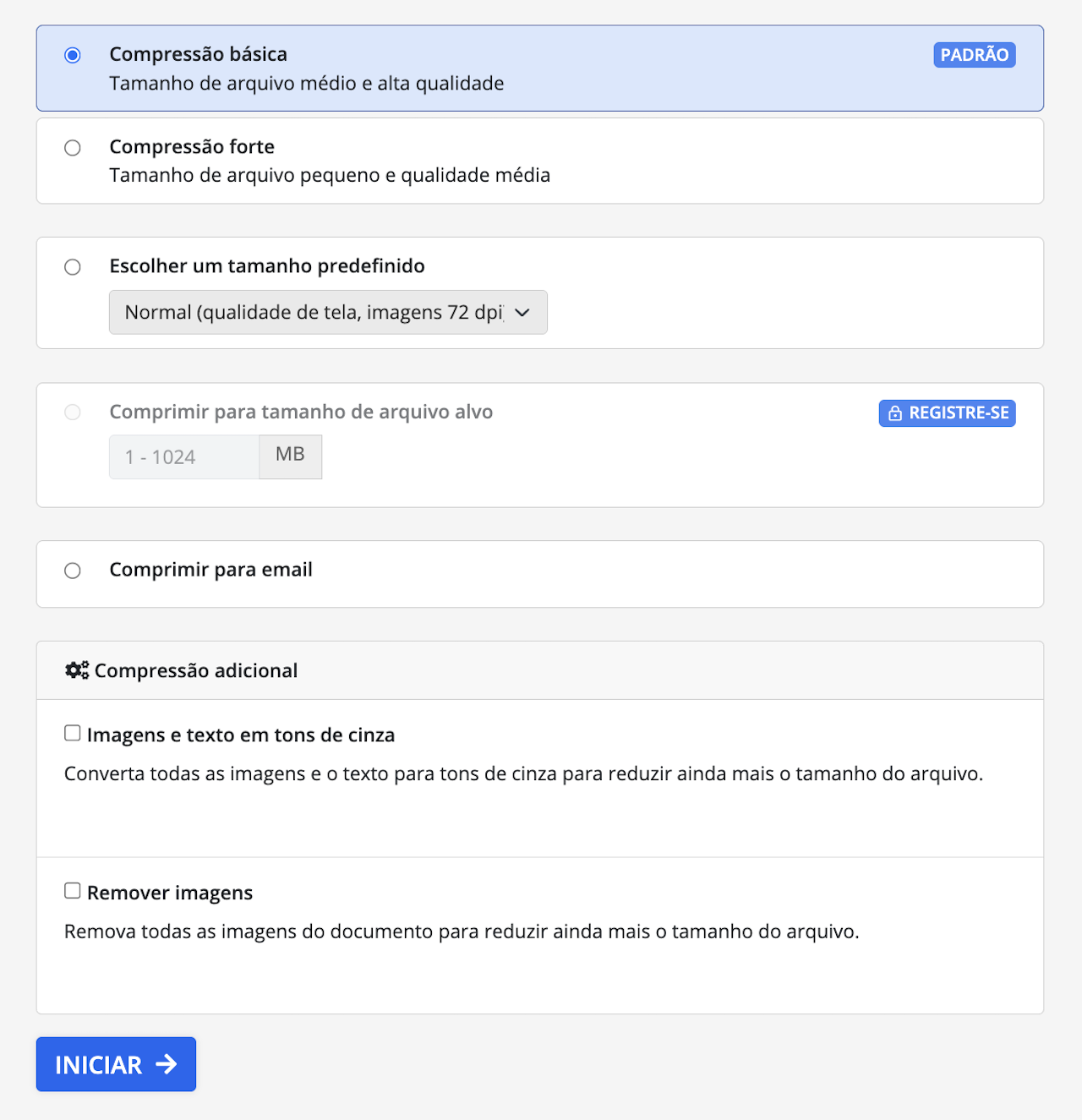
Diferente da ferramenta da Adobe, porém, o PDF2Go oferece controle sobre algumas configurações de compressão. Você pode escolher predefinições de qualidade de imagem que vão de 20 dpi (baixa resolução) até 300 dpi (qualidade padrão de impressão). Também dá para converter todas as imagens do documento para escala de cinza, aumentando a compressão.
Veja como compactar um arquivo no PDF2Go:
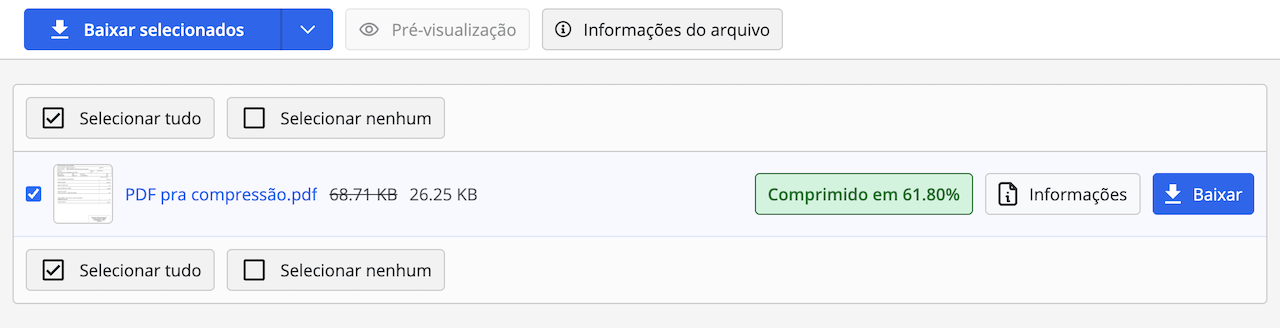
1. Envie seu arquivo usando uma das três opções disponíveis.
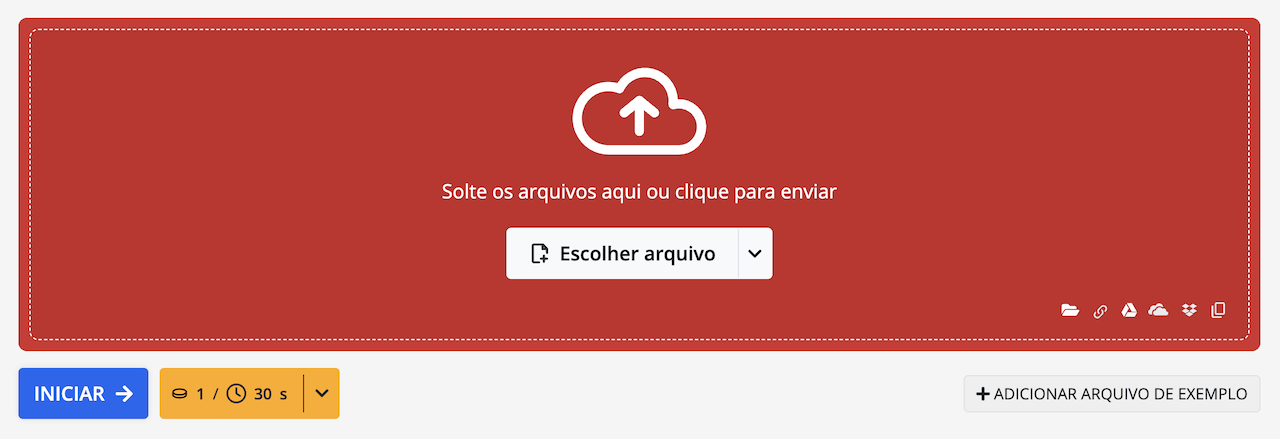
2. Escolha as configurações de compressão desejadas e clique no botão Iniciar.
3. Uma vez que a compressão terminar, você pode baixar o arquivo compactado ou enviá-lo para a nuvem. Se não ficar satisfeito com o resultado, você pode ajustar as configurações de compressão.
3. Adobe Acrobat Pro
Se você prefere não enviar seu documento para os servidores de uma ferramenta online, o ideal é usar um software seguro para desktop. O Adobe Acrobat Pro é a principal opção para criar, editar e gerenciar arquivos PDF. E a ferramenta Otimizar PDF do Adobe Acrobat Pro é perfeita para reduzir rapidamente o tamanho de arquivos PDF.
Veja como usar a ferramenta:
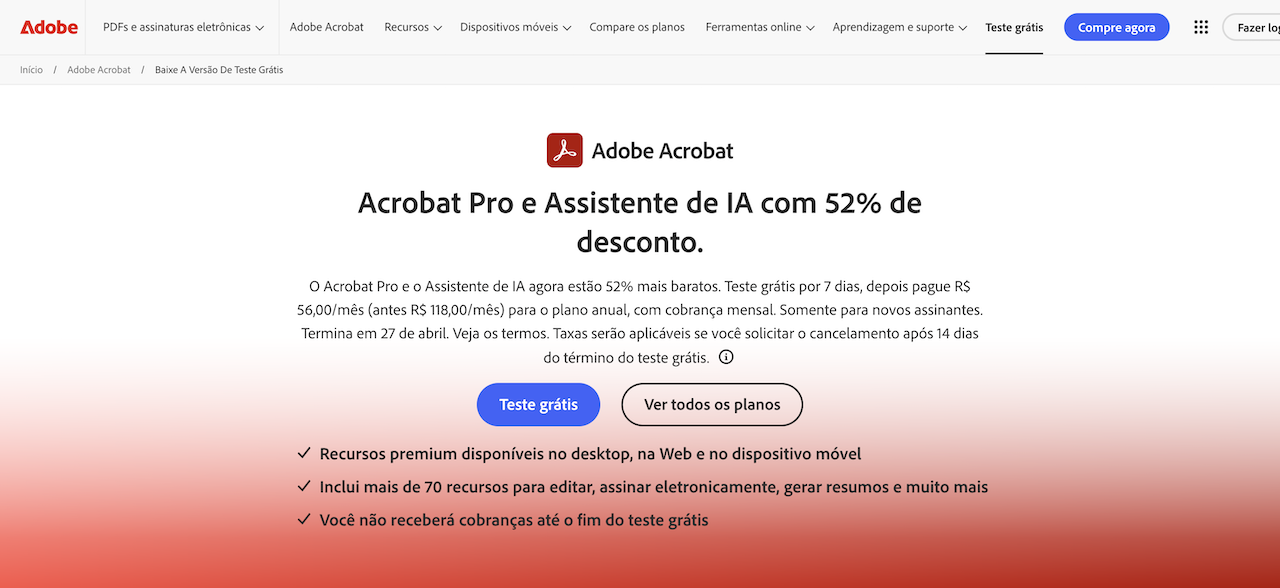
1. Baixe o Adobe Acrobat Pro. A Adobe oferece um período de teste de sete dias, após o qual é necessário pagar US$ 25 por mês ou US$ 179 por ano para usar o software.
2. Abra a ferramenta Otimizar PDF.
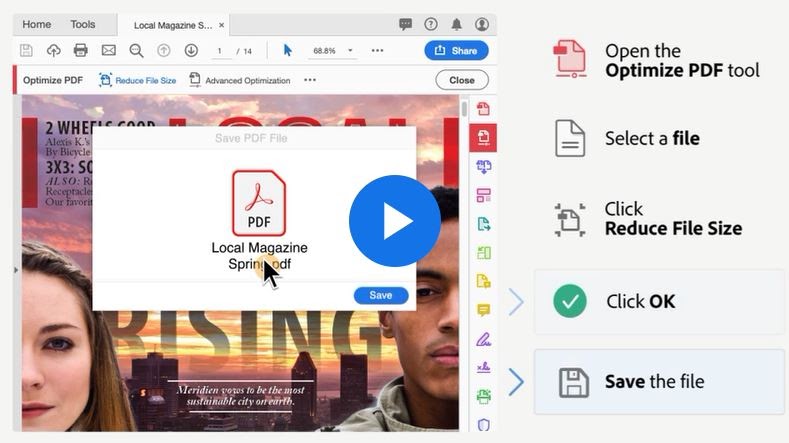
3. Selecione o arquivo que você deseja comprimir.
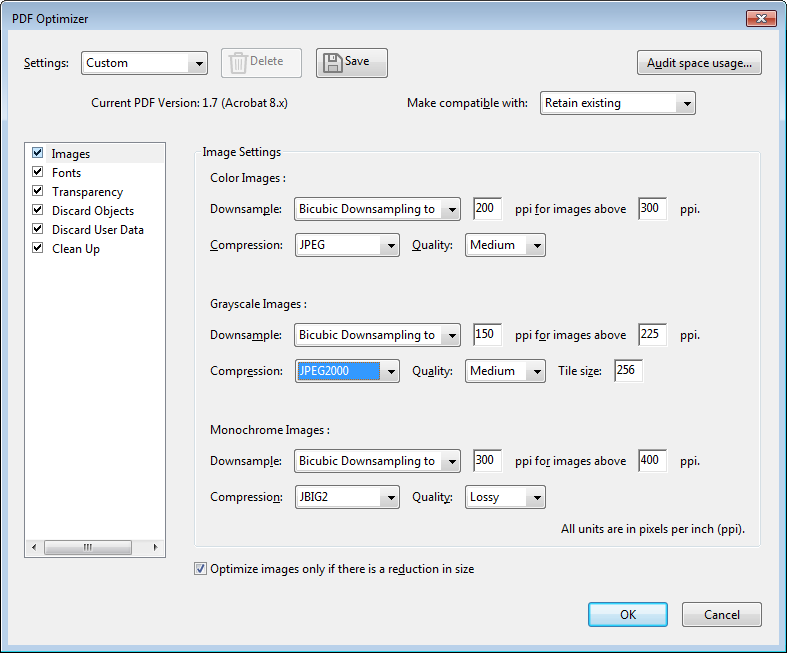
4. Clique em Reduzir Tamanho do Arquivo. Se quiser mais controle sobre as configurações de compressão, o Adobe Acrobat Pro permite ajustar tudo com mais precisão. Quando estiver satisfeito com as configurações, clique em OK.
5. Salve o novo arquivo compactado.
4. PDF Architect
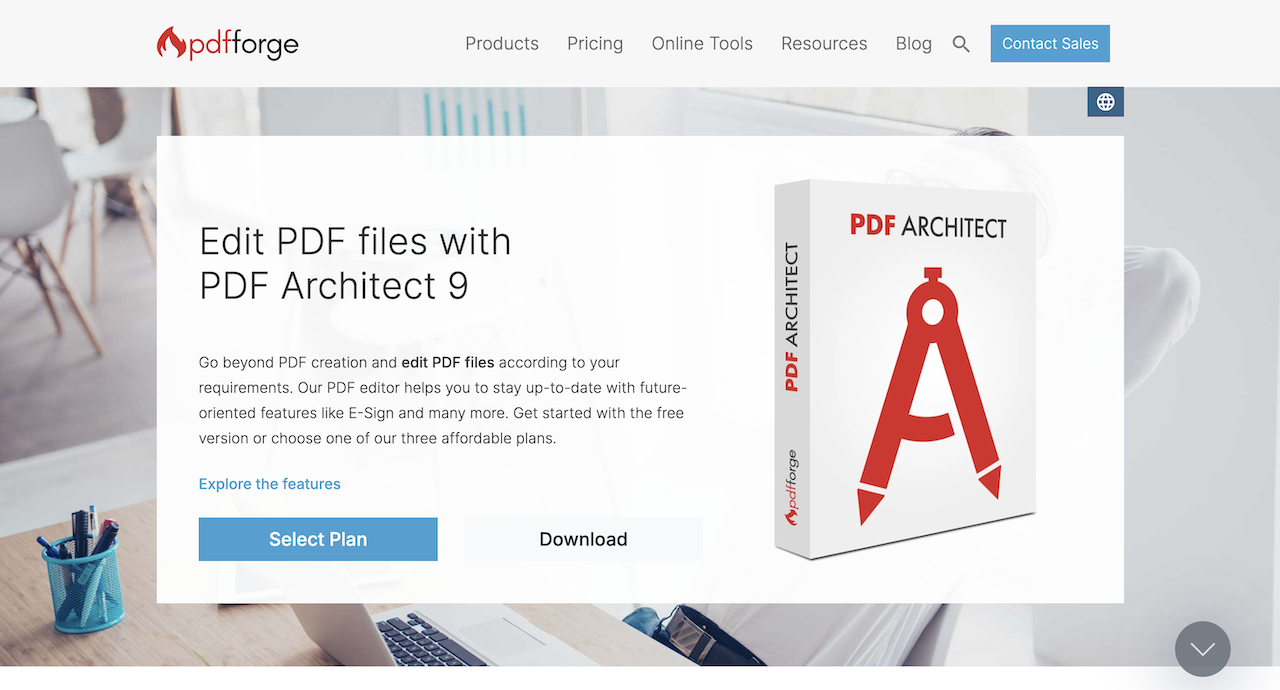
O PDF Architect é a melhor alternativa para desktop ao Adobe Acrobat Pro. Embora o software tenha uma versão gratuita, as funções de edição e redução de arquivos estão disponíveis apenas nas versões pagas, que começam em US$ 69 por ano.
Veja como compactar um arquivo PDF com o PDF Architect:
1. Baixe ou instale o software.
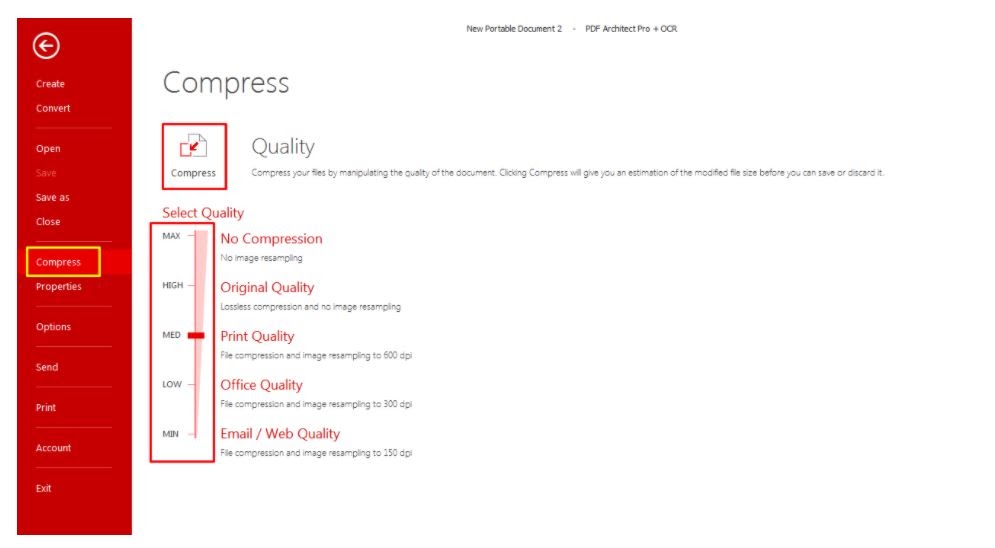
2. Abra o documento no editor e selecione a opção Compress na aba Convert.

3. Ajuste as configurações de compressão usando o controle deslizante até que atendam às suas necessidades.
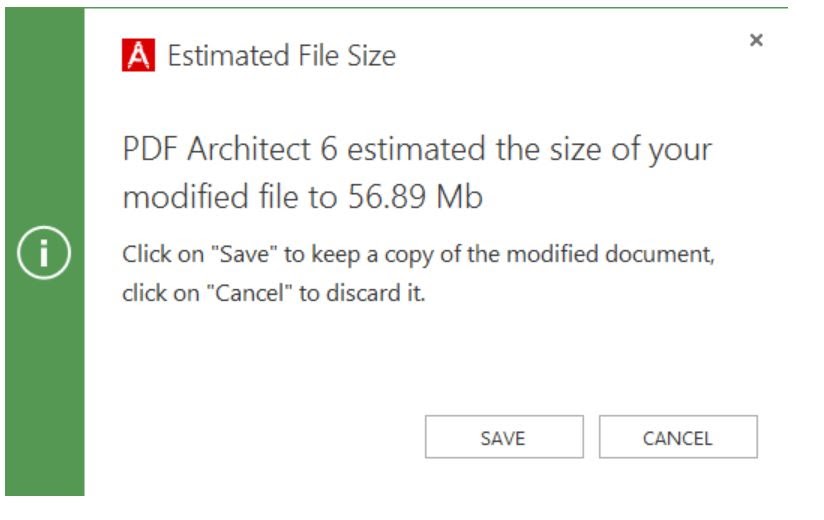
4. Salve o novo arquivo compactado.
O Editor de PDFs Jotform pode converter formulários online em PDFs, e o Formulários PDF Inteligentes Jotform permite transformar PDFs preenchíveis em formulários online e vice-versa. Você pode compactar de forma rápida e fácil os arquivos PDF criados com o Editor de PDFs Jotform usando qualquer uma das ferramentas mencionadas acima.









Enviar Comentário: