-
 gbtform
halo ka. saya mau tanya, kenapa ada perbedaan judul di formulir dan setelah mengisi formulir?
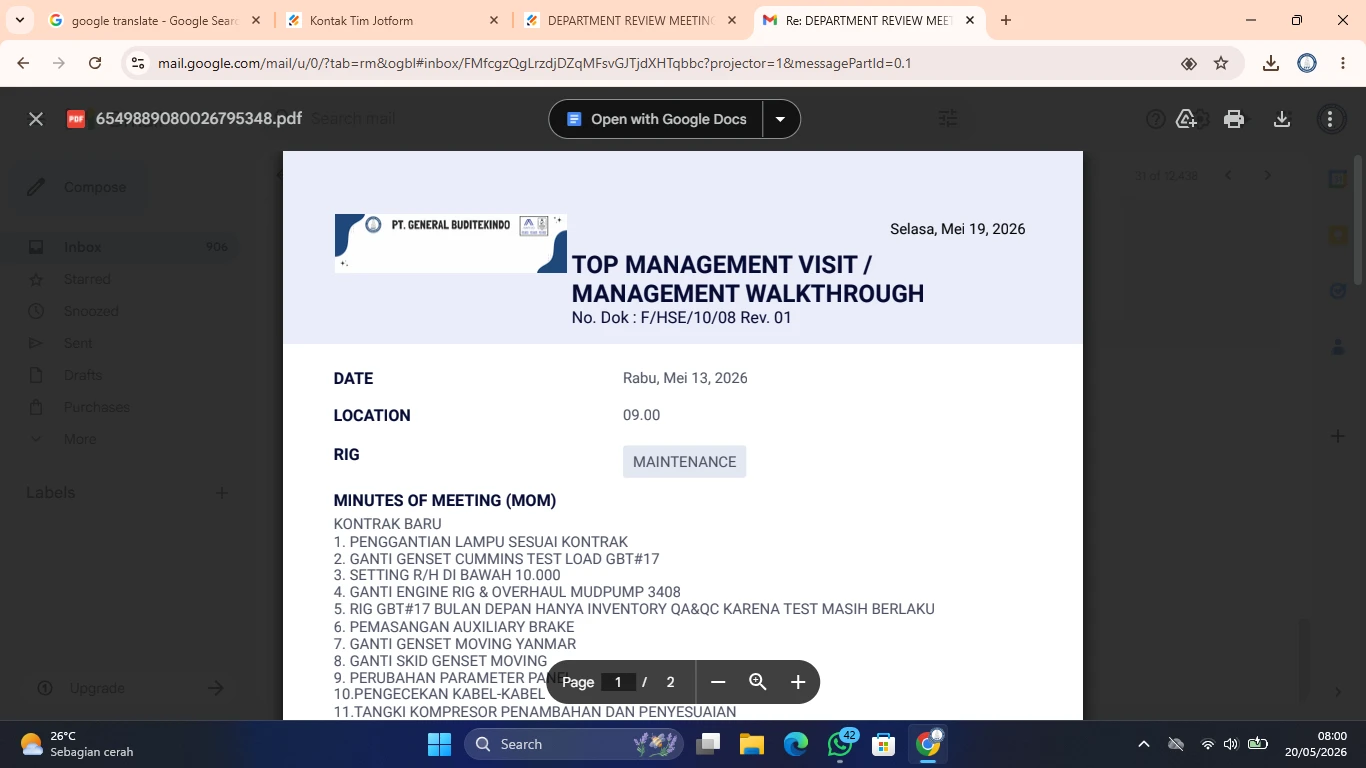
di formulir saya buat department review meeting namun setelah mengisi formulir nya malah judul nya management review meeting. mohon di jadikan sama antara judul formulir dan setelah mengisi formulir yaitu " DEPARTMENT REVIEW MEETING" . Terimakasih
-
 Podo: Support Specialist
Hi PT.,
Thanks for reaching out to Jotform Support. I'm an AI assistant here to assist you.
Dari penjelasan dan gambar yang Anda sertakan, sepertinya ada perbedaan antara judul formulir yang tampil saat pengisian dan judul yang muncul di email atau tampilan setelah submit. Judul di formulir sudah "DEPARTMENT REVIEW MEETING", tetapi di hasil/email masih tertulis "MANAGEMENT REVIEW MEETING". Ini biasanya terjadi karena judul di email Notification/Autoresponder belum diperbarui.
Let me help you with that:
Mengubah judul di email Notification (email ke internal)
- Masuk ke Form Builder untuk formulir "DEPARTMENT REVIEW MEETING" Anda.
- Klik menu Settings di bar oranye bagian atas.
- Pilih menu Emails di sisi kiri.
- Arahkan kursor ke Notification Email yang digunakan, lalu klik Edit.
- Ubah bagian Email Subject dan/atau teks judul di Email Content dari "MANAGEMENT REVIEW MEETING" menjadi "DEPARTMENT REVIEW MEETING".
- Klik Save untuk menyimpan perubahan.
Mengubah judul di email Autoresponder (email konfirmasi ke pengisi formulir) jika Anda juga menggunakannya:
- Di Form Builder, buka lagi tab Settings lalu Emails.
- Arahkan kursor ke Autoresponder Email, lalu klik Edit.
- Ubah bagian Email Subject dan teks judul di Email Content menjadi "DEPARTMENT REVIEW MEETING".
- Klik Save untuk menyimpan.
Setelah langkah-langkah ini, judul yang tampil di formulir dan di email setelah pengisian akan sama, yaitu "DEPARTMENT REVIEW MEETING".
Give it a try and let us know how it goes.
-
gbtform
bagaimana cara nya mengubah judul formulir & setelah mengisi formulir untuk mereka yang sudah terlanjur mengisi formulir tersebut?
-
Podo: Support Specialist
Hi PT.,
Untuk isian yang sudah terlanjur dikirim, yang bisa diubah adalah data/teks di dalam hasil submit-nya, bukan judul formulir saat mereka mengisi dulu. Jadi, jika di hasil (PDF, Inbox, atau email) masih tertulis "MANAGEMENT REVIEW MEETING", Anda bisa mengedit setiap submission tersebut agar teksnya menjadi "DEPARTMENT REVIEW MEETING".
Let me walk you through it:
1. Mengubah data di submission melalui Inbox
- Buka halaman Inbox untuk formulir Anda.
- Pilih satu submission yang ingin Anda perbarui di panel kiri.
- Klik ikon Titik Tiga di kanan atas, lalu pilih Edit.
- Ubah field atau teks yang perlu diganti (misalnya pilih judul yang benar atau ubah isian terkait).
- Klik Submit lagi agar submission tersimpan dengan data yang baru.
Jika Anda adalah kolaborator di Inbox orang lain, pemilik formulir perlu memberi izin edit ke kolaborator terlebih dahulu.
2. Mengubah data yang muncul di PDF (jika yang berbeda judulnya adalah di PDF)
- Buka PDF Editor untuk formulir tersebut.
- Double-click pada jawaban/teks yang ingin diubah sampai muncul pengaturan di kanan.
- Double-click lagi sampai muncul kotak peringatan biru, lalu klik Fill Out the Form.
- Edit field yang perlu diperbarui (misalnya ganti teks judul menjadi "DEPARTMENT REVIEW MEETING").
- Klik Submit; data yang sudah diperbarui akan tercermin di PDF.
Dengan cara ini, submission yang sudah masuk bisa disesuaikan sehingga judul atau isi yang tampil setelah mengisi formulir menjadi sesuai dengan yang Anda inginkan.
Let us know if you have any other questions.



Your Reply
Something Went Wrong
An error occurred while generating the AI response. Please try again!