-
 Husf
HusfExiste algum widget que possa colocar a foto e um campo de seleção para escolher o seu voto?
-
 Podo: Support Specialist
Hi Centro,
Thanks for reaching out to Jotform Support. I'm an AI assistant here to assist you.
Sim, há alguns widgets que permitem exibir imagens e o usuário escolher apenas uma delas como voto, funcionando como um campo de seleção única.
Deixe-me ajudar você com isso:
1. Widget Image Radio Buttons
Este widget adiciona imagens às opções de um campo de rádio. O usuário só pode escolher uma imagem, como um voto.
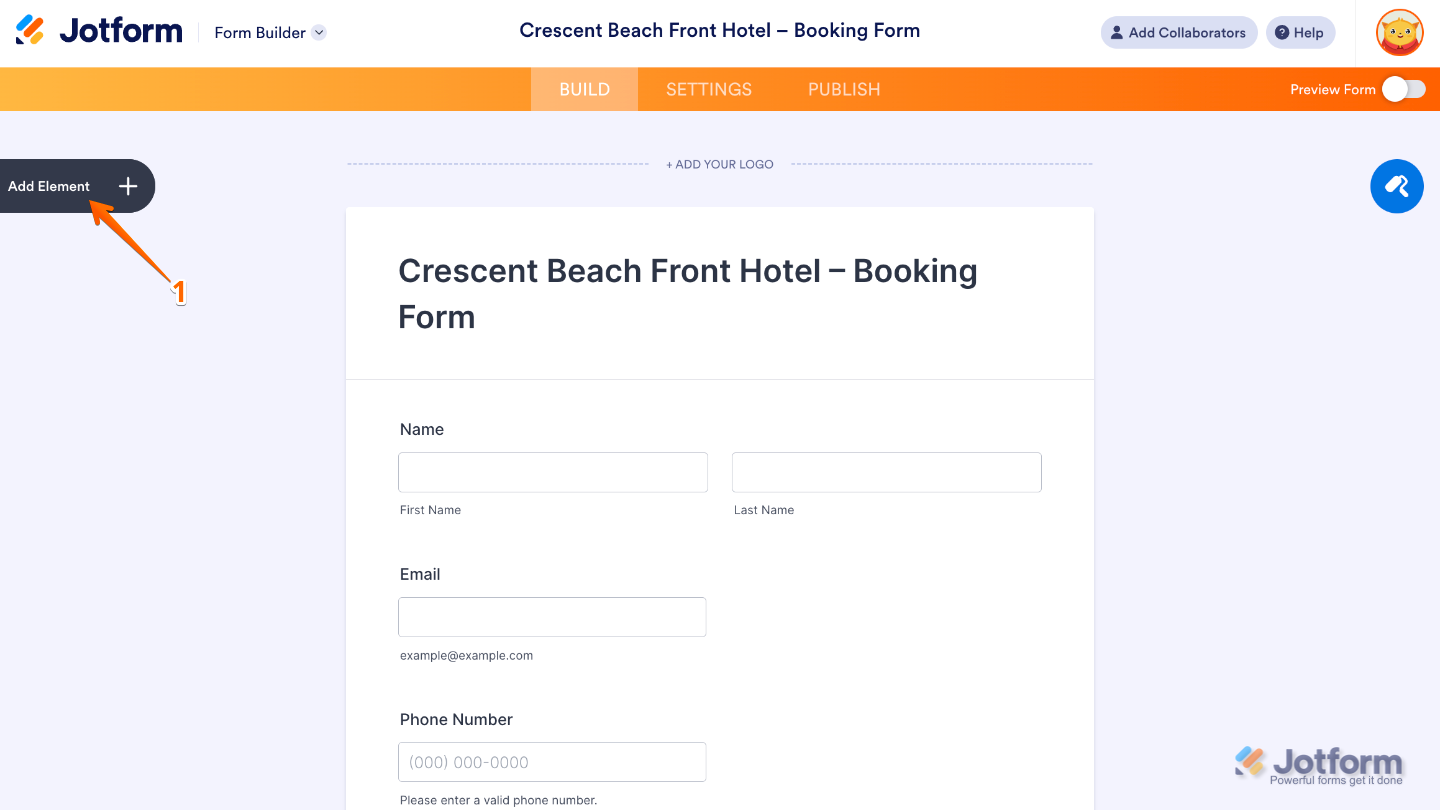
- Clique em Add Element no lado esquerdo do Form Builder.
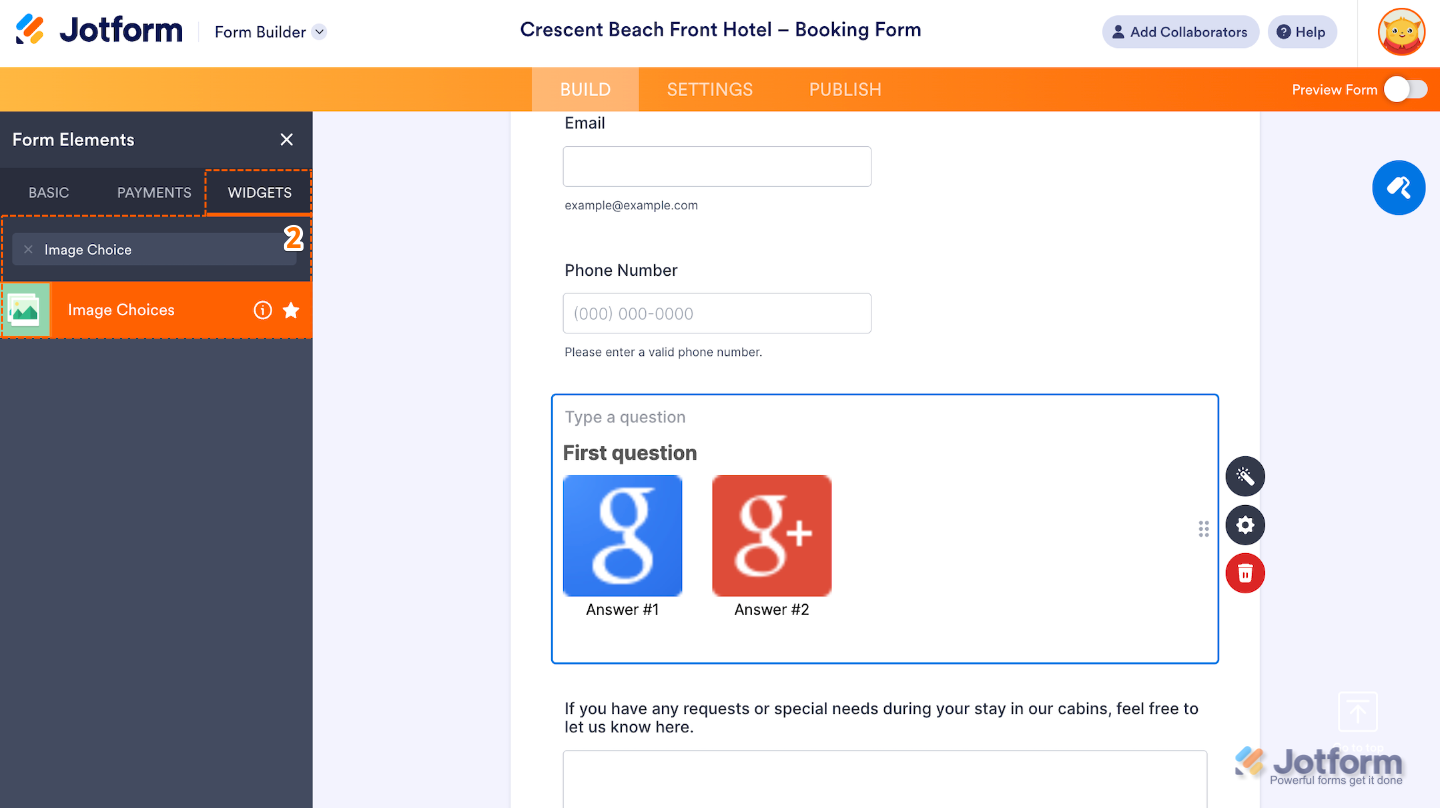
- Vá até a aba Widgets e pesquise por Image Radio Buttons.
- Arraste e solte o widget no seu formulário.
- Clique no ícone de varinha (Widget Settings) para abrir as configurações.
- Em General, configure as URLs das imagens, rótulos, tamanho e tema.
Você pode saber mais acessando a página do widget Image Radio Buttons.
2. Widget Image Choices
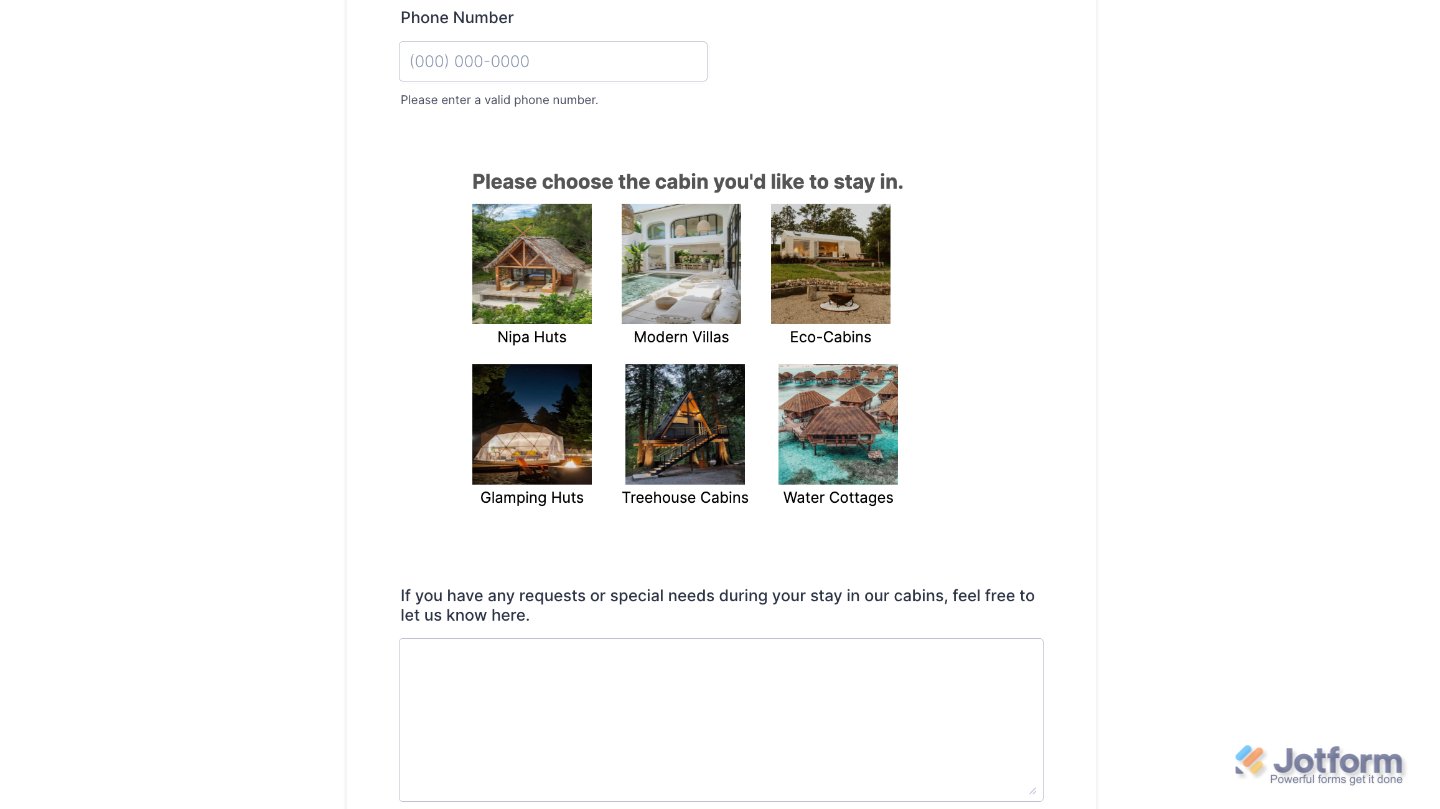
O widget Image Choices também permite que o usuário selecione uma opção por meio de imagens, deixando o formulário mais visual (ótimo para enquetes e votações).
- No Form Builder, clique em Add Element no lado esquerdo da página.
- Na aba Widgets, pesquise por Image Choices e clique nele ou arraste e solte no formulário.
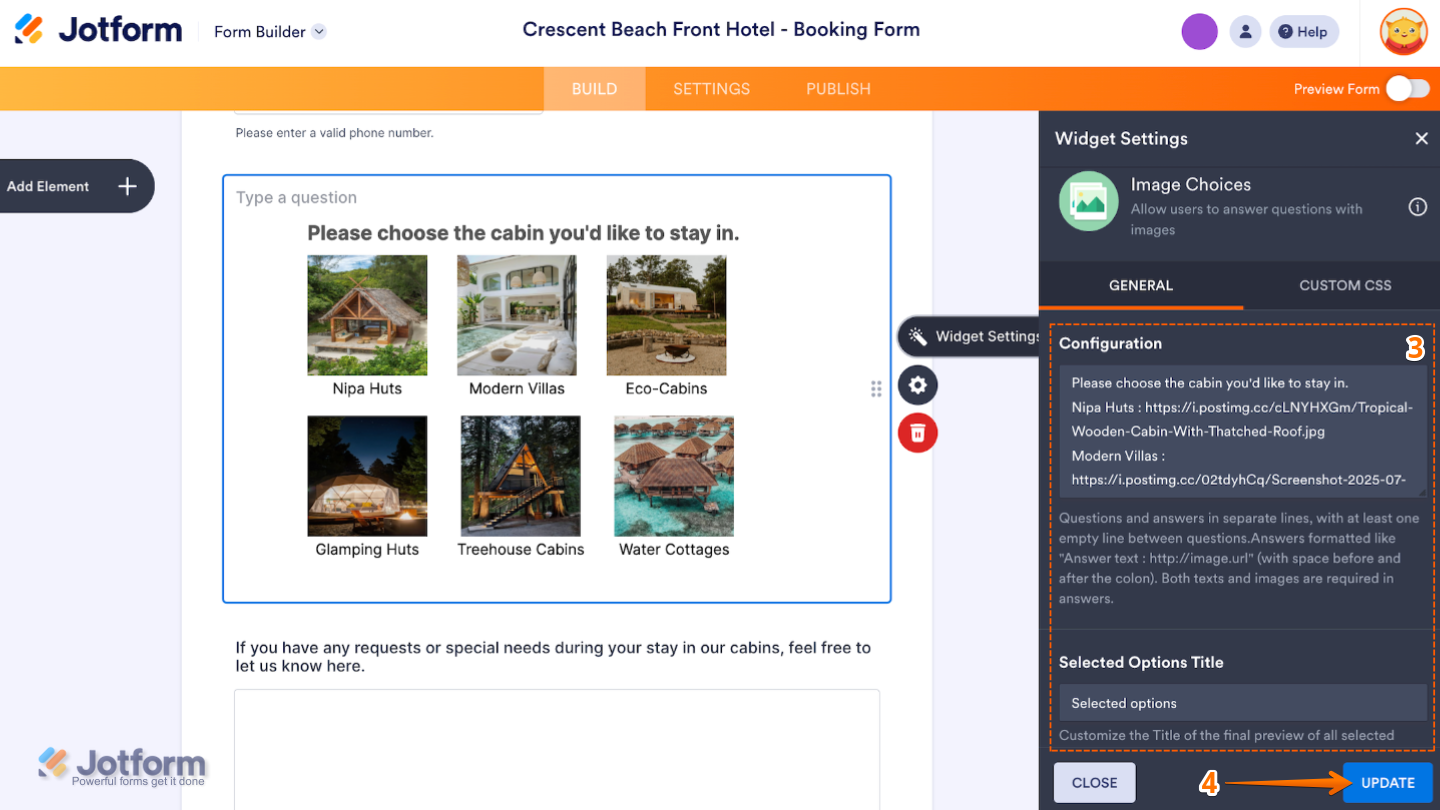
- No painel Widget Settings à direita, em Configuration, liste cada opção com seu respectivo link de imagem (por exemplo: Opção 1: https://link-da-imagem.com/imagem1.jpg).
- Ajuste o campo Selected Options Title para personalizar o texto que aparece após a seleção.
- Clique em Update para salvar.

3. Widget Image Picker
O Image Picker também serve para votação por imagens, permitindo que o usuário selecione imagens de uma galeria.
- Clique em Add Element no lado esquerdo do Form Builder.
- Na aba Widgets, pesquise por Image Picker e adicione ao formulário.
- No Widget Settings, clique em Add New Images para adicionar as imagens (por URL ou do seu dispositivo).
- Defina o Image Size e o Max Selection (para votação, normalmente 1).
- Clique em Update para salvar.
Se a sua ideia for uma votação simples em que cada pessoa escolhe apenas uma foto, qualquer um desses widgets (especialmente Image Radio Buttons ou Image Choices) atende bem.
Let us know if you have any other questions.
Your Reply
Something Went Wrong
An error occurred while generating the AI response. Please try again!