
Microsoft Teams'te arka planınızı değiştirme
- Teams takviminizde toplantınızı seçin.
- Katıl’a tıklayın.
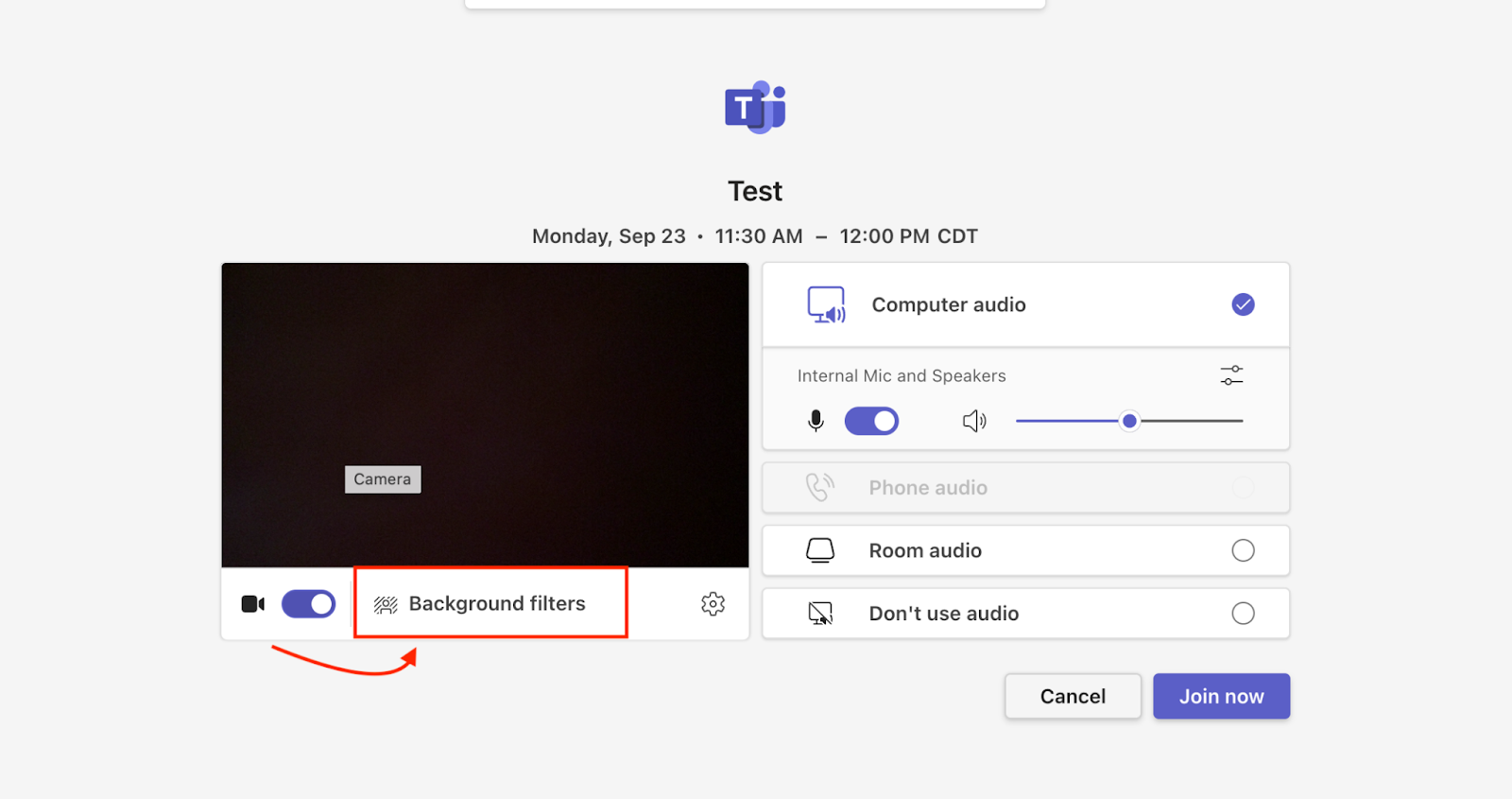
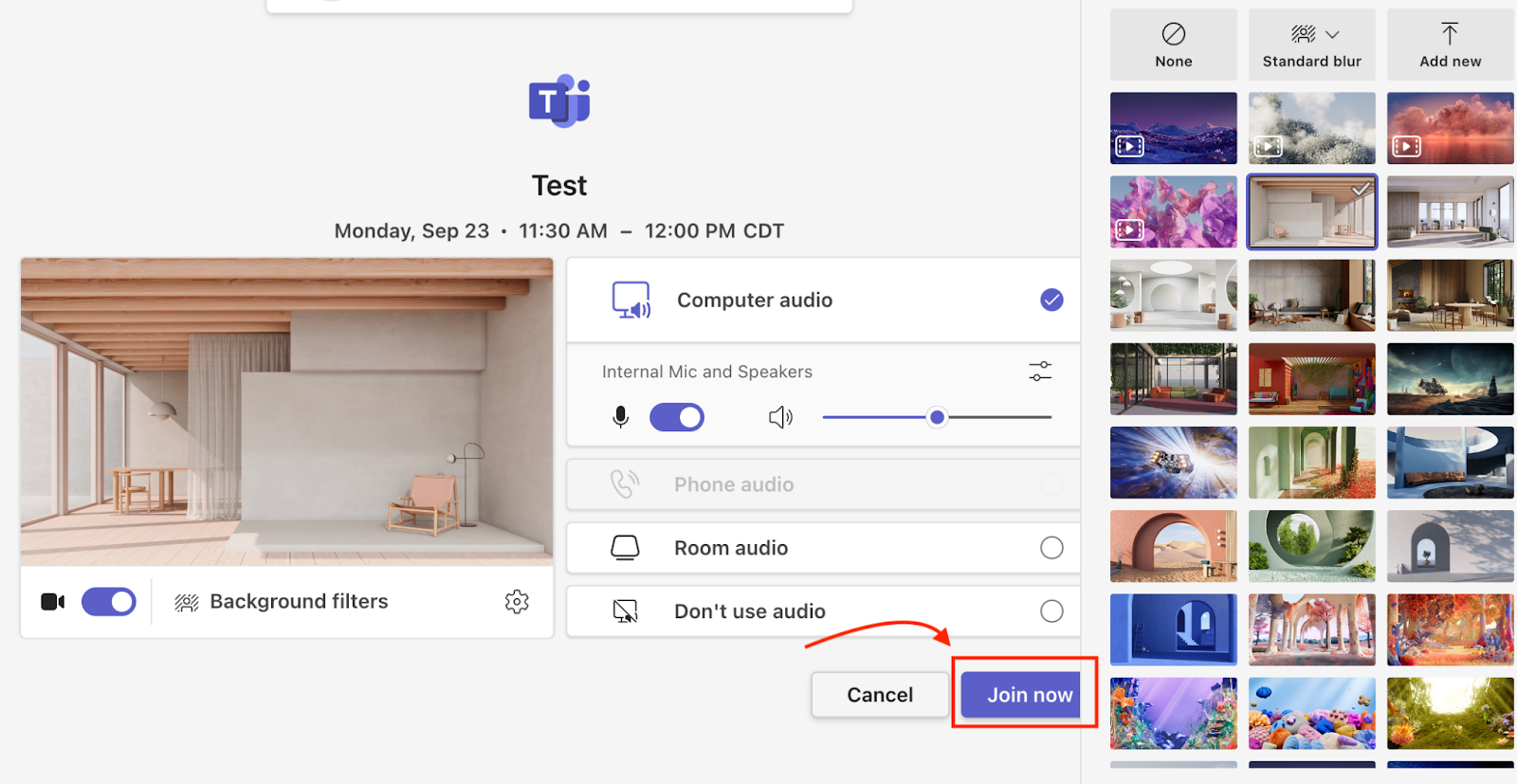
- Kameranızı açın ve Arka plan filtreleri’ne tıklayın.
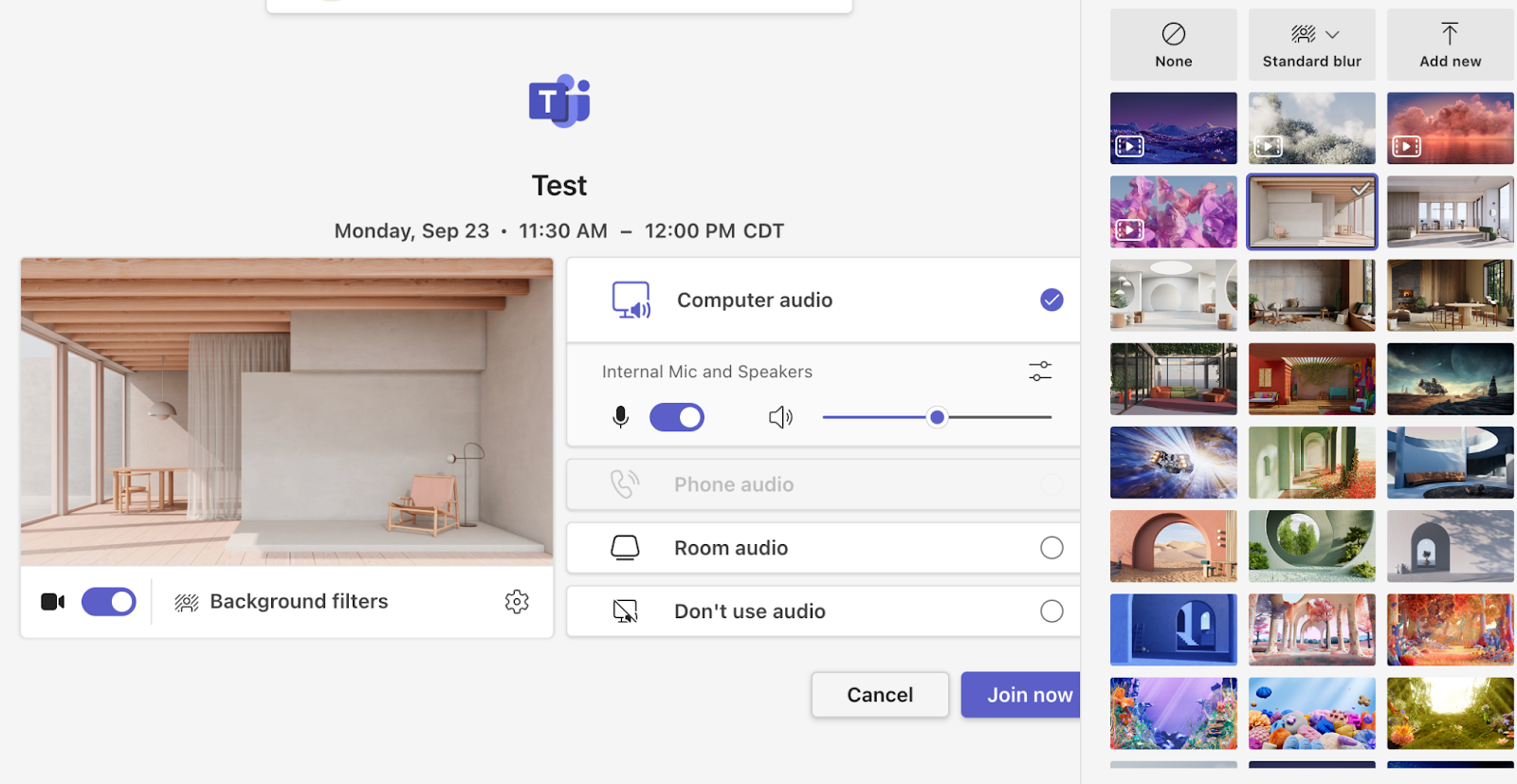
- Bir arka plan ayarları paneli açılacaktır.
- Arka planınızı bulanıklaştırın veya yeni bir arka plan görseli seçin.
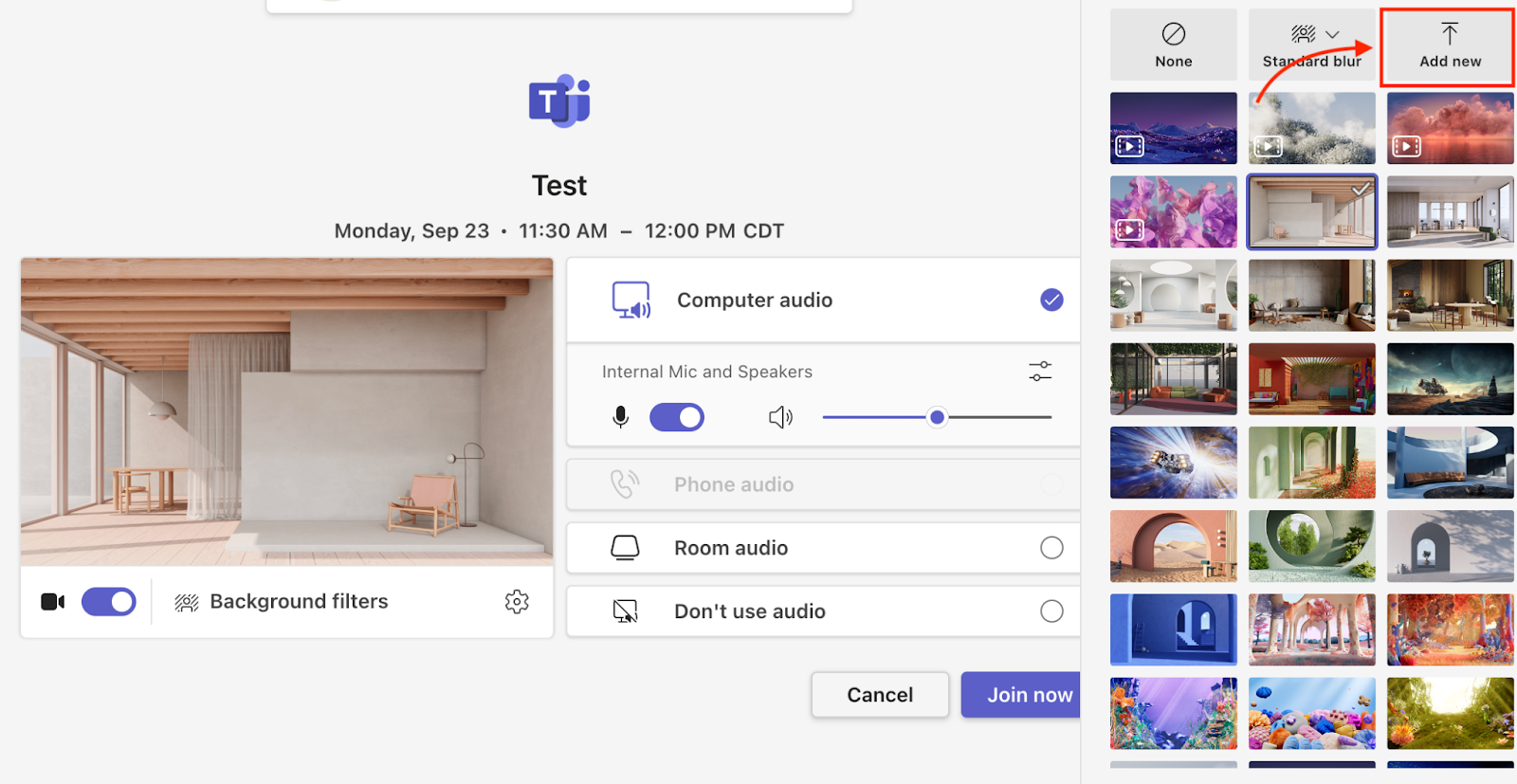
- Kendi arka plan görselinizi yüklemek için Yeni ekle düğmesine tıklayın.
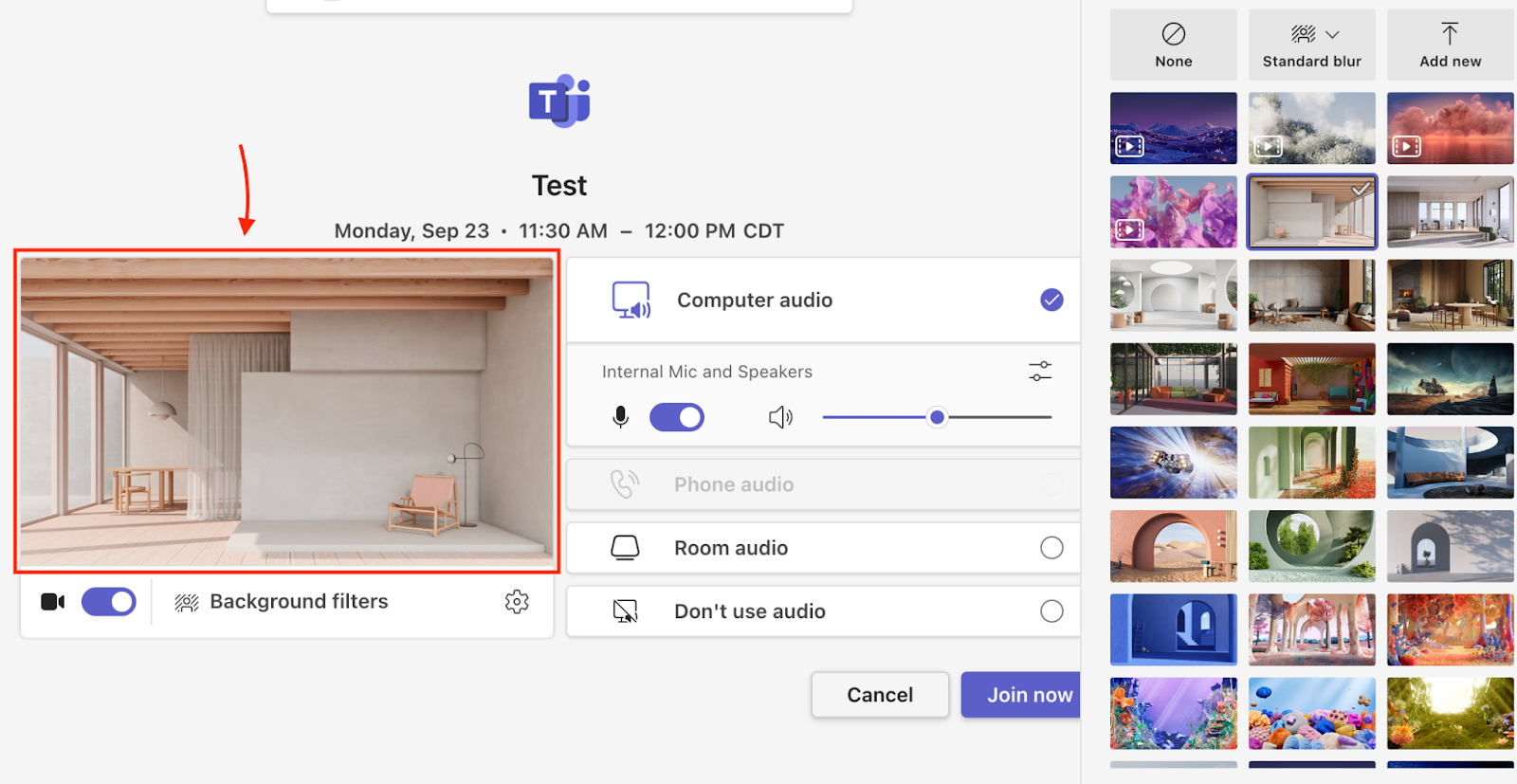
- Videonuzun nasıl görüneceğini önizleyin.
- İşlem tamamlandığında, toplantıya girmek için Şimdi katıl’a tıklayın.
Sanal toplantılar artık günlük iş hayatının bir parçası ve Microsoft Teams, bunları düzenlemek için en popüler platformlardan biri. Teams, meslektaşlarınız, arkadaşlarınız ve müşterilerinizle her yerden bağlantı kurmanızı kolaylaştırıyor.
Bazen eviniz veya bir kafe gibi daha az geleneksel bir konumdan toplantı yönetirken, toplantı arka planınızın daha profesyonel görünmesini isteyebilirsiniz. Ya da belki de toplantıya biraz eğlence ve neşe katmak istiyorsunuz.
İster gizlilik ister eğlence odaklı olun, Teams sanal arka plan görselleri kitaplığından veya kendi görselinizi yükleyerek toplantı arka planınızı özelleştirmenize olanak tanır.
Bu kılavuzda, bir sonraki toplantınızdan önce arka planınızı nasıl değiştireceğinize dair adım adım talimatlar vereceğiz.
Toplantı öncesi Microsoft Teams’te arka planınızı değiştirme
- Teams takviminizde toplantınızı seçin ve Katıl‘a tıklayın. Ses ve video seçenekleriyle bir menü açılacaktır. Kameranızı açın ve Arka plan filtreleri‘ne tıklayın.
- Ekranınızın sağ tarafında bir arka plan ayarları paneli açılacaktır. Bulanıklaştır seçenekleri açılır menüsünden seçim yaparak arka planınızı bulanıklaştırabilirsiniz. Teams’in sağladığı arka plan seçeneklerinden birini seçerek yeni bir arka plan görseli seçebilirsiniz — uygulamak için görsellerden birine tıklamanız yeterli.
- Alternatif olarak, kendi arka plan görselinizi yükleyebilirsiniz. Arka plan seçenekleri listesinin üst kısmındaki Yeni ekle‘ye tıklayın, ardından bilgisayarınızdan bir görsel yükleyin.
- Yeni arka planınızı seçtikten veya yükledikten sonra, ekranınızın sol tarafında videonuzun nasıl görüneceğinin önizlemesini göreceksiniz.
- Toplantı arka planınızdan memnun kaldıktan sonra, toplantıya girmek için Şimdi katıl‘a tıklayın.
Toplantı sırasında Microsoft Teams’te arka planınızı değiştirme
Toplantıdan önce arka planınızı değiştirmeyi mi unuttunuz? Sorun değil — Microsoft Teams, toplantı başladıktan sonra bile arka planınızı değiştirmenize olanak tanır. İşte nasıl:
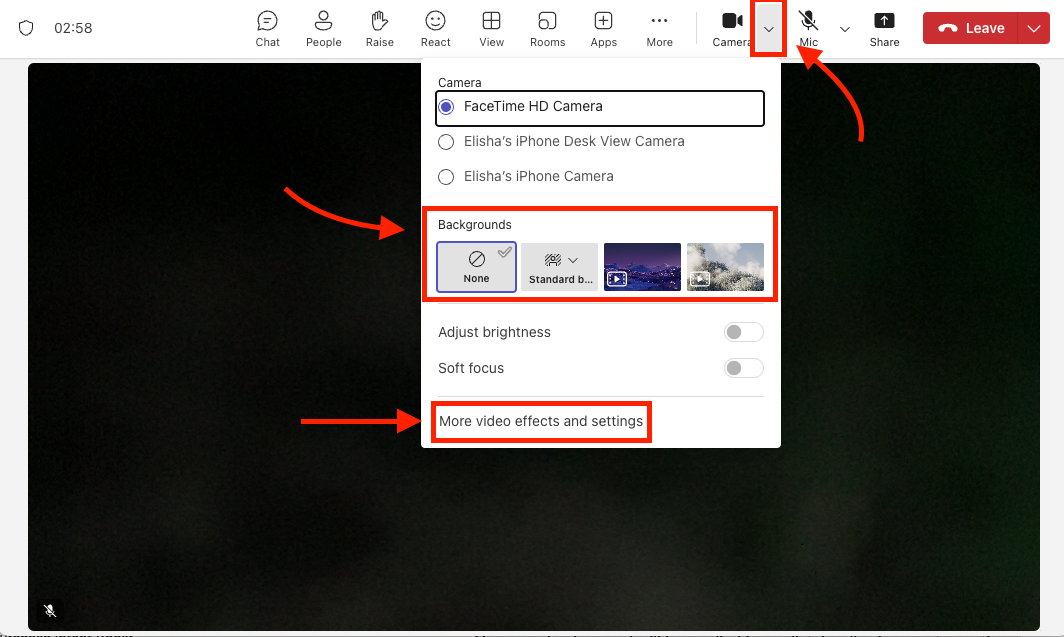
- Toplantıdayken, kamera simgesinin yanındaki açılır oka tıklayın. Bu, birkaç hızlı seçim seçeneği içeren bir menü açacaktır: Arka planınızı bulanıklaştırabilir veya birkaç varsayılan arka plan görselinden birini seçebilirsiniz. Daha fazla seçenek istiyorsanız, alternatif arka planlar için Daha fazla video efekti ve ayarlar‘a tıklayın.
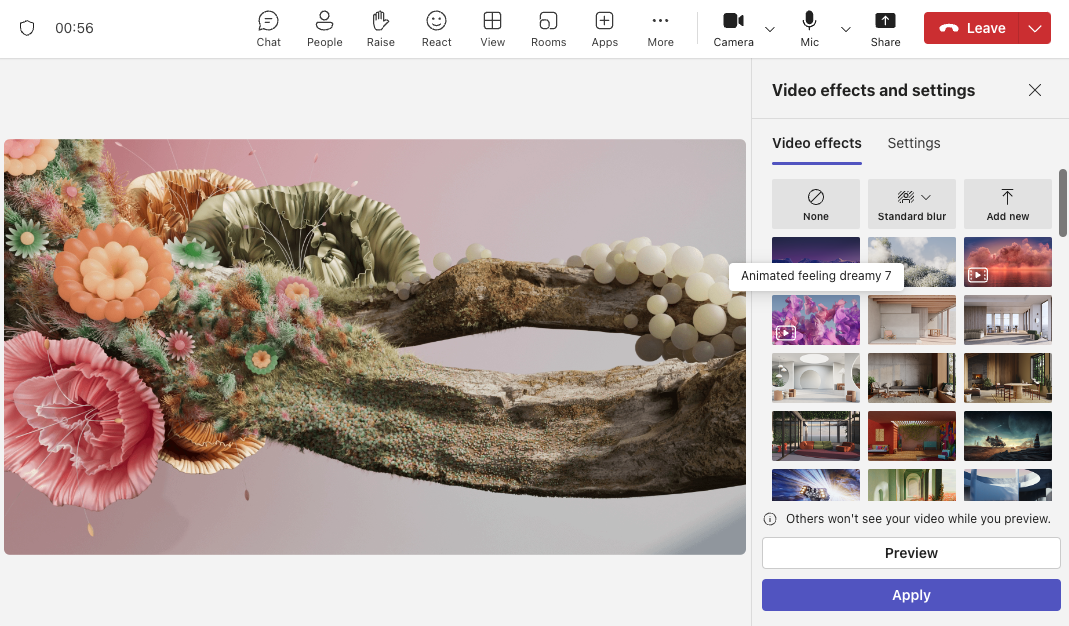
- Ekranınızın sağ tarafında bir video efektleri ve ayarlar paneli açılacaktır. Buradan arka planınızı bulanıklaştırabilir, önceden yüklenmiş görsellerden birini seçebilir veya bilgisayarınızdan kendi arka plan görselinizi yüklemek için Yeni ekle‘ye tıklayabilirsiniz.
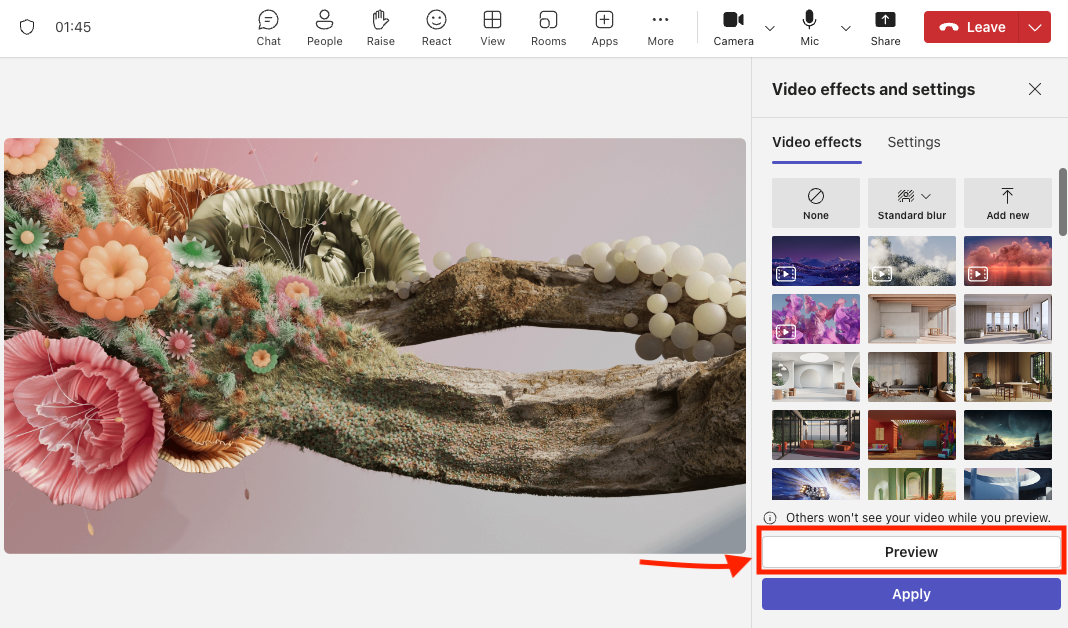
- Yeni arka planınızın nasıl göründüğünün önizlemesini görmek istiyorsanız, Önizleme‘ye tıklayın. Memnun kaldıysanız, yeni arka planınızı toplantıda kullanmak için Uygula ve videoyu aç‘a tıklayın.
Mobil cihazınızda toplantı öncesi Microsoft Teams’te arka planınızı değiştirme
Telefonunuzdan veya tabletinizden bir toplantıya katılıyorsanız, katılmadan önce yine de arka planınızı değiştirebilirsiniz. İşte nasıl yapacağınız:
- Teams takviminizi açın ve toplantınıza katılmak için dokunun. Sizi toplantıya almadan önce, kamera akışınızla birlikte bir video önizleme ekranı göreceksiniz.
- Video önizlemenizin üzerindeki Arka plan efektleri simgesini arayın. Arka plan seçeneklerini açmak için ona dokunun.
- Bulanıklaştır‘ı seçerek arka planınızı bulanıklaştırmayı seçebilir veya arka plan olarak ayarlamak için mevcut önceden yüklenmiş görsellerden birini seçebilirsiniz. Ayrıca artı işareti simgesine dokunarak ve mobil cihazınızın galerisinden bir görsel seçerek özel bir arka plan yükleyebilirsiniz.
- Arka planınızı seçtikten veya yükledikten sonra, video akışında bir önizleme göreceksiniz. Memnun kaldıysanız, seçtiğiniz arka planla toplantıya girmek için Şimdi katıl‘a dokunun.
Mobil cihazınızda toplantı sırasında Microsoft Teams’te arka planınızı değiştirme
Mobil cihazınızda bir toplantı sırasında arka planınızı değiştirmeniz mi gerekiyor? İşlem, toplantıdan önce yapmak kadar kolay. İşte nasıl:
- Bir toplantıdayken, toplantı kontrollerini açmak için ekranınıza dokunun. Üç nokta simgesini arayın ve ona dokunun. Menüden Arka plan efektleri‘ni seçin.
- Arka plan ayarları açıldığında, toplantıdan önce gördüğünüz seçeneklerin aynısını göreceksiniz. Çevrenizi bulanıklaştırmak için Bulanıklaştır‘ı seçebilir, önceden yüklenmiş görsellerden birini seçebilir veya cihazınızdan özel bir arka plan yüklemek için artı işareti simgesine dokunabilirsiniz.
- Yeni arka planı uygulamadan önce video akışında bir önizleme göreceksiniz. Seçiminizden memnun kaldığınızda, değişiklikleri onaylamak için Uygula‘ya dokunun. Yeni arka planınız anında devreye girecek ve toplantınıza güncellenmiş görünümle devam edebileceksiniz.
Bir toplantıda arka planınızı süslemek için yapay zeka nasıl kullanılır
Teams Premium kullanıcısıysanız, sanal arka planları geliştiren heyecan verici yeni bir özelliğe erişebilirsiniz: yapay zeka tarafından oluşturulan Süsleme efektleri. Bu akıllı araç, video arka planınızı geliştirmek için yapay zeka kullanır ve toplantınızın ruh haline veya temasına uygun dinamik görsel öğeler ekler.
Süsleme efektini nasıl kullanacağınız:
- Toplantıdan önce veya toplantı sırasında arka plan efektleri panelini açın.
- Panelde yeni Süsleme seçeneğini arayın ve tıklayın.
- Arka planınızdaki dağınıklığı temizleyen veya dekoratif öğeler ekleyen temalar dahil olmak üzere birkaç tema seçeneği içeren bir önizleme videosu göreceksiniz. İlgilendiğiniz temayı seçin ve Arka planlar oluştur‘a tıklayın. Seçtiğiniz temaya göre size iki görsel seçeneği gösterilecektir.
- Beğendiğiniz görseli seçin ve Uygula ve arka planı kaydet‘e tıklayın.
Jotform’un Microsoft Teams entegrasyonu ile iş akışınızı nasıl kolaylaştırırsınız
Microsoft Teams, zengin özelliklere sahip güçlü bir araçtır ve görevleri otomatikleştirmenize ve iletişimi geliştirmenize yardımcı olmak için Jotform’un Microsoft Teams entegrasyonunu kullanarak daha da fazla işlevsellik ekleyebilirsiniz.
Entegrasyon, veri toplamak, toplantı veya randevu planlamak ya da e-imza toplamak için form kullanan şirketler için idealdir. Bununla birlikte, Jotform’daki yeni form yanıtları ve tamamlanan e-imza belgeleri doğrudan Microsoft Teams’te eylemleri tetikleyebilir, böylece önemli güncellemeleri asla kaçırmazsınız.
Entegrasyon şunları yapmanıza olanak tanır:
- Genel bir kanala mesaj gönderme: Birisi bir form gönderdiğinde veya bir belge imzaladığında Teams’teki standart bir kanalı otomatik olarak bilgilendirin. Bu, ekibinizi manuel olarak güncelleme göndermeden bilgilendirmenin harika bir yoludur.
- Özel bir kanala mesaj gönderme: Hassas bilgileri güvende tutmak için form verilerini doğrudan özel bir kanala gönderin.
- Sohbet mesajı gönderme: Yeni yanıtlar hakkında bir kişiyi veya küçük bir grubu bilgilendirmeniz gerekiyorsa, form yanıtının bir sohbet mesajını tetiklemesini sağlayabilirsiniz. Bu, doğru kişinin hemen bilgilendirilmesini sağlar.
- Toplantı oluşturma: Teams ve Outlook’ta otomatik olarak toplantı planlamak için bir form yanıtı ayarlayabilirsiniz.
Jotform’un Microsoft Teams entegrasyonu, üretkenliğinizi artırabilecek ve ekibinizi bağlantıda tutabilecek güçlü bir araçtır. İster güncelleme gönderiyor, ister toplantı planlıyor veya belgeleri yönetiyor olun, Jotform düzenli kalmanızı kolaylaştırır. İş akışınızı kolaylaştırmaya hazır mısınız? Bugün Jotform‘u deneyin ve Microsoft Teams ile çalışma şeklinizi nasıl dönüştürebileceğini görün.
Fotoğraf: Resume Genius, Unsplash










Yorum Gönder: