-
 struturalocacao
Apaguei varios formularios, mas não libera o espaço, poderia por gentileza, liberar o espaço. Isso ocorreu na primeira vez também, tive que acionar vocês para liberar espaço, pois mesmo apagando os arquivos, eles nao vão para a lixeira e nao liberam espaço.
Fico no aguardo com brevidade.
Att.
Guilherme -
 Podo: Support Specialist
Hi Grupo,
Thanks for reaching out to Jotform Support. I'm an AI assistant here to assist you.
O seu plano atual é o Free e o limite de espaço de upload da conta foi atingido, por isso o sistema não está aceitando novos envios. Para que o espaço seja realmente liberado, não basta apenas apagar formulários: é necessário excluir e depois esvaziar (purgar)
Vou te mostrar duas coisas: como liberar espaço apagando/purgando dados e, se preferir, como aumentar o limite com upgrade.
1. Como liberar espaço apagando arquivos enviados
Primeiro, você pode apagar apenas os arquivos anexados em submissões específicas:
- Acesse a Tabela de Submissões do formulário que recebe uploads.
- Clique no arquivo enviado (anexo) dentro da linha da submissão.
- Na janela de visualização que abrir, clique no ícone de Lixeira.
- Confirme clicando em Delete File(s) na janela de confirmação.
2. Como excluir e purgar submissões com arquivos (libera mais espaço)
Para realmente liberar o espaço de upload, o ideal é excluir as submissões com arquivos e depois esvaziar a lixeira da Tabela:
- Acesse a Tabela de Submissões do formulário.
- Selecione as linhas das submissões que têm arquivos (marcando as caixas à esquerda).
- Clique em Delete no canto superior direito.
- Na janela que abrir, clique em Move to Trash para enviar para a lixeira.
Agora é preciso purgar essas submissões da lixeira da Tabela:
- Clique no ícone de três pontos na aba principal da Tabela.
- Selecione Trashed Entries.
- No painel da lixeira à direita, clique em Select All ou selecione as entradas desejadas.
- Clique em Delete Forever e depois em Delete na janela de confirmação.
Importante: antes de apagar ou purgar, se precisar guardar os dados, baixe os arquivos e submissões como backup.
3. Se o limite ainda aparecer estourado depois de apagar
Se, mesmo após excluir e purgar, o limite ainda aparecer cheio, você pode limpar o cache dos formulários, pois às vezes o uso não é recalculado imediatamente.
4. Como aumentar o limite de espaço (upgrade de plano)
Se você precisar de mais espaço de forma permanente, pode fazer upgrade para um plano pago, que aumenta os limites de envios, espaço de upload e outros recursos. Aqui está o passo a passo:
- Acesse a página de Planos e Preços Jotform, escolha o plano desejado e clique em Upgrade (ou Get Started e faça login).
- Escolha se quer cobrança Mensal ou Anual e preencha os dados de cobrança.
- Selecione o método de pagamento (Cartão ou PayPal).
- Aceite os Termos de Serviço e clique em Continue para concluir o pagamento.
Após o upgrade, os limites são aumentados imediatamente e você já pode receber mais envios com arquivos.
Se você já apagou e purgou submissões e mesmo assim o espaço não atualizar, me avise qual formulário está usando (ou mande um print da Tabela e da aba Trashed Entries) para analisarmos melhor.
Give it a try and let us know how it goes.
-
struturalocacao
Já fiz tudo isso, não libera espaço. Como fazer para limpar o cache?? Pode auxiliar por gentilezA?
-
struturalocacao
Acabei de limpar o cache de formularios e não vai. Por favor, liberarem o espaço?
Pelo que agradeço! -
Podo: Support Specialist
Hi Grupo,
One of our Support Team members will take it from here to follow up shortly.
Let us know if you have any other questions.
-
 Jan Jotform Support
Hi Guilherme,
Our Portuguese Support agents are busy helping other Jotform users right now, so I'll try to help you in English using Google Translate, but you can reply in whichever language you feel comfortable using. Or, if you'd rather have support in Portuguese, let us know and we can have them do that. But, it might take a while until they're available again.
Now, coming back to your question, I checked your account and found that these two forms still have file attachments:
https://www.jotform.com/form/252224499706665
https://www.jotform.com/form/251625071720045
The total uploaded files from these forms are over 100 MB. Since your current plan can store up to 100 MB of upload space, the account will still show as over the limit until those file attachments are deleted. To reduce the upload storage, delete the submissions that contain file attachments from these forms, then go to Trashed Entries and permanently delete them.
Once the attached files are permanently removed, the upload storage should update. You can easily delete your trashed submissions in Jotform Tables. Let me show you how:
- In Jotform Tables, click on the Three Dots icon next to your form title in the tabs.
- Next, in the Dropdown menu, click on Trashed Entries to open the Trash menu.
- Then, in the Trash menu on the right, click on the Checkboxes to select the submissions you want to purge. To select all, click on the Select All button.
- Now, click on Delete Forever, and in the Confirmation window, click on the Delete button to confirm.

Give it a try and let us know if you need any help.
-
struturalocacao
Ou seja, mesmo que eu exclua os formularios que recebi preenchido pelas pessoas, e seus anexos, caso fique apenas um formulario preenchido com anexos, o sistema nao vai liberar o espaço ?
Preciso excluir todos os formularios preenchidos para somente ai o sistema liberar os 100MB, é isso ? -
 Brandon Customer Success Manager
Olá, Guilherme!
Você precisaria excluir apenas os formulários que contêm anexos de arquivos — especificamente estes formulários:
https://www.jotform.com/form/252224499706665
https://www.jotform.com/form/251625071720045
Assim que você excluir esses formulários definitivamente, seguindo as instruções fornecidas pelo Jan, seu espaço será liberado.
Avise-nos se tiver alguma dúvida.
-
struturalocacao
Nossa, que dificil, da outra vez que fiz contato com voces, uma pessoa resolveu o problema, forçou uma limpeza e resolveu.
Eu apaguei mais de 10 formularios preenchidos/recebidos, era para ter esvaziado ao menos o que correspondesse a estes que apaguei.
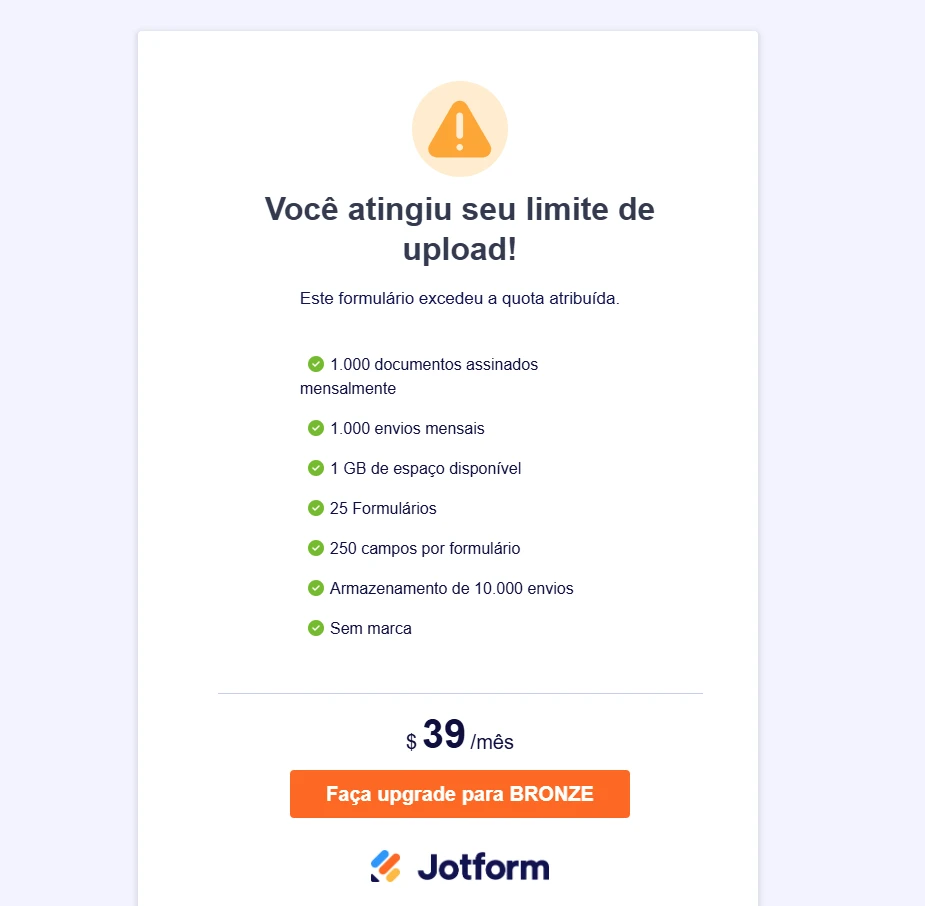
Ao clicar nestes dois links que vcs enviaram, me leva para uma pagina com essa mensagem
Você atingiu seu limite de upload!Este formulário excedeu a quota atribuída.
- 1.000 documentos assinados mensalmente
- 1.000 envios mensais
- 1 GB de espaço disponível
- 25 Formulários
- 250 campos por formulário
- Armazenamento de 10.000 envios
- Sem marca
-
Jan Jotform Support
Hi Guilherme,
The message means your account is still over the upload storage limit. Deleting submissions or forms only frees upload space when the uploaded files are also permanently removed from the trash. Also, the page you’re seeing appears when you open the direct form link while the account is over the upload limit. Opening that link won’t remove submissions or uploaded files from your account.
To manage the uploaded files, you’ll need to log in to your Jotform account and open the form’s submissions in Jotform Tables. From there, you can delete the submissions with file attachments and permanently remove them from Trashed Entries to free up upload space.
Give it a try and let us know if you need any help.
-
struturalocacao
Olá, tudo bem?
Consegue entender que já fiz esse procedimento e nada vai para a lixeira, simplesmente desaparece e o espaço não libera.
Caso todo esse embrolio seja para que eu faça a contratação do pago, por favor me informe, assim evitamos toda essa discução que não esta sendo nenhum pouco produtiva.
Fico no aguardo. -
Brandon Customer Success Manager
Olá Guilherme,
Os links fornecidos são para os formulários específicos que ainda possuem anexos. Para liberar espaço, você precisa excluir esses formulários. Não é necessário clicar nesses links nem pagar pelo serviço. Você deve excluir esses formulários através do Jotform Tables, seguindo o processo descrito acima.
Caso tenha alguma dúvida, entre em contato.