

Microsoft es un referente histórico en el mundo del software, y un gran número de empresas de todo el mundo dependen de sus soluciones de productividad para gestionar datos y documentos.
Aunque existen numerosas soluciones en el mercado, Microsoft sigue siendo la opción preferida por grandes empresas y organizaciones tradicionales en sectores altamente regulados, como las finanzas, la salud y otros similares.
Sin embargo, transferir los envíos de formularios a esos sistemas suele requerir trabajo manual o configuraciones complejas.
Para solucionar este problema, presentamos nuevas integraciones nativas con Microsoft Excel y Microsoft SharePoint.


Ahora puede enviar automáticamente los datos de los envíos de formularios a libros y tablas de Excel, además de almacenar archivos y documentos PDF en SharePoint.
Así que, si su empresa trabaja principalmente con Microsoft, estas integraciones están hechas para usted. 😉
Estas nuevas integraciones le ayudarán a crear flujos de trabajo de datos en Microsoft sin interrupciones y le ahorrarán mucho tiempo.
| Flujos de datos para Microsoft Excel y SharePoint | |
|---|---|
| Antes | Después |
| Exportar archivos CSV/XLS manualmente | Sincronización automática de datos a Excel |
| Cargar archivos adjuntos uno por uno | Entrega instantánea de archivos a SharePoint |
| Crear carpetas y organizar documentos manualmente | Flujos de trabajo estructurados y escalables sin esfuerzo adicional |
Exploremos más de cerca a cómo funciona cada integración.
Convierta los envíos de formularios en información útil con Microsoft Excel
Diseñada para quienes gestionan datos, flujos de trabajo, reportes y procesos de colaboración en Excel, nuestra nueva integración:
- Agrega automáticamente nuevos envíos como filas en hojas de cálculo o tablas
- Crea nuevas hojas de cálculo o tablas, o añade datos a las existentes
- Asigna los campos del formulario directamente a las columnas de Excel
- Envía los envíos de formularios existentes a Excel durante la configuración de la integración
El resultado es una organización de datos en tiempo real, sin necesidad de trabajo manual.
Cómo usar la integración de Excel
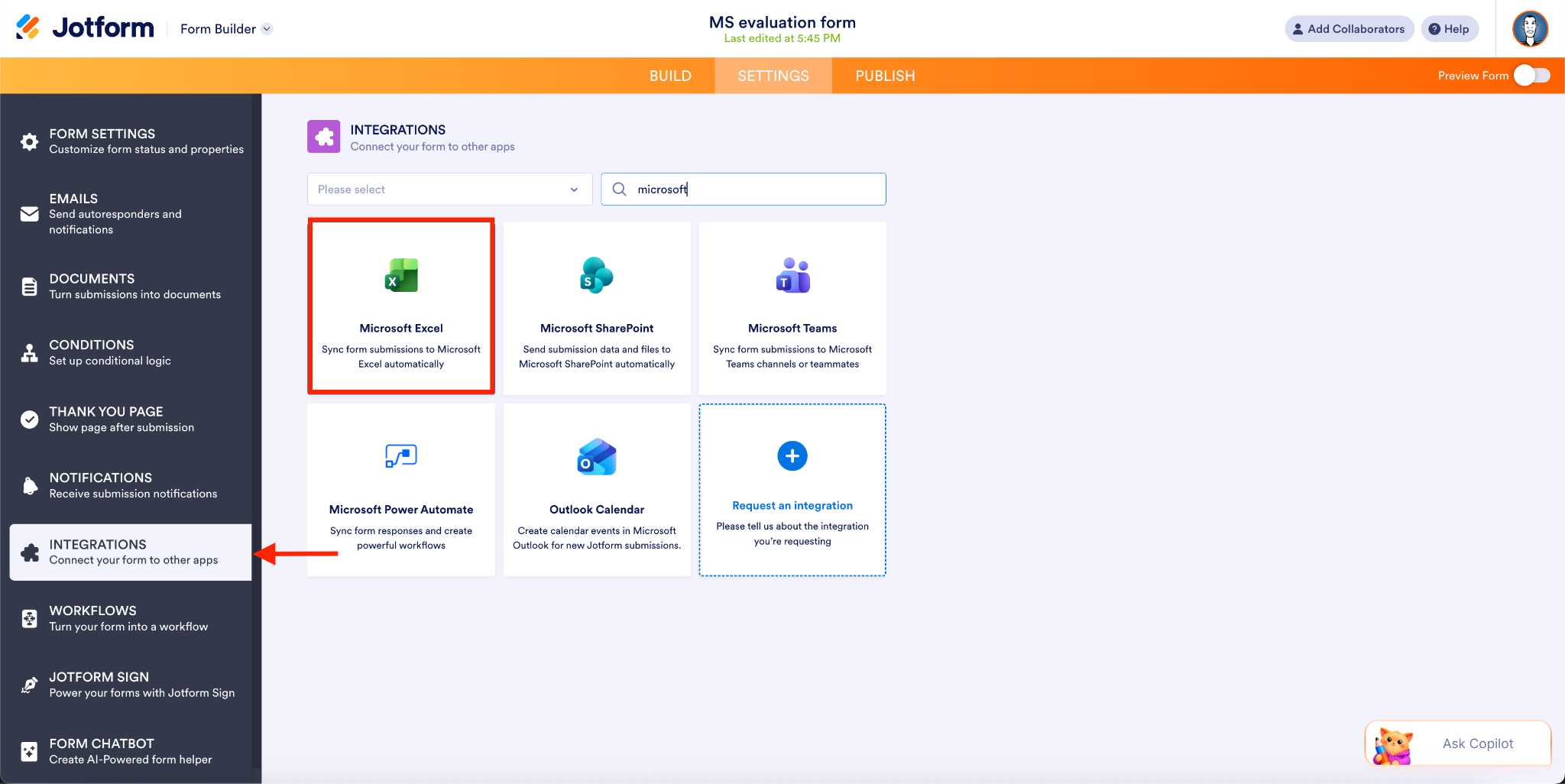
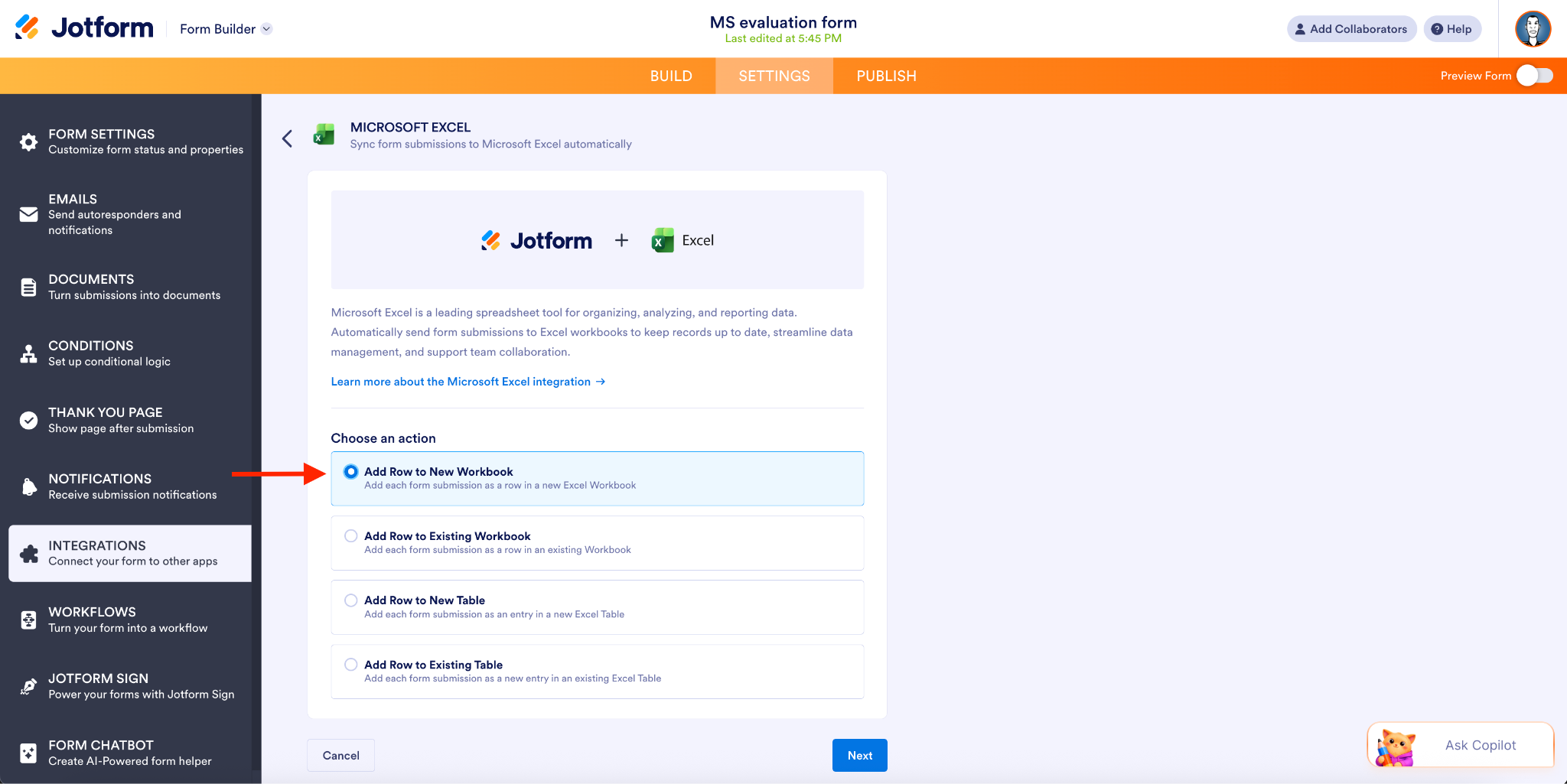
- Puede acceder a la integración de Microsoft Excel desde el creador de formularios. Seleccione la acción que desea realizar en su cuenta de Excel (nuevo libro, libro existente, nueva tabla o tabla existente).
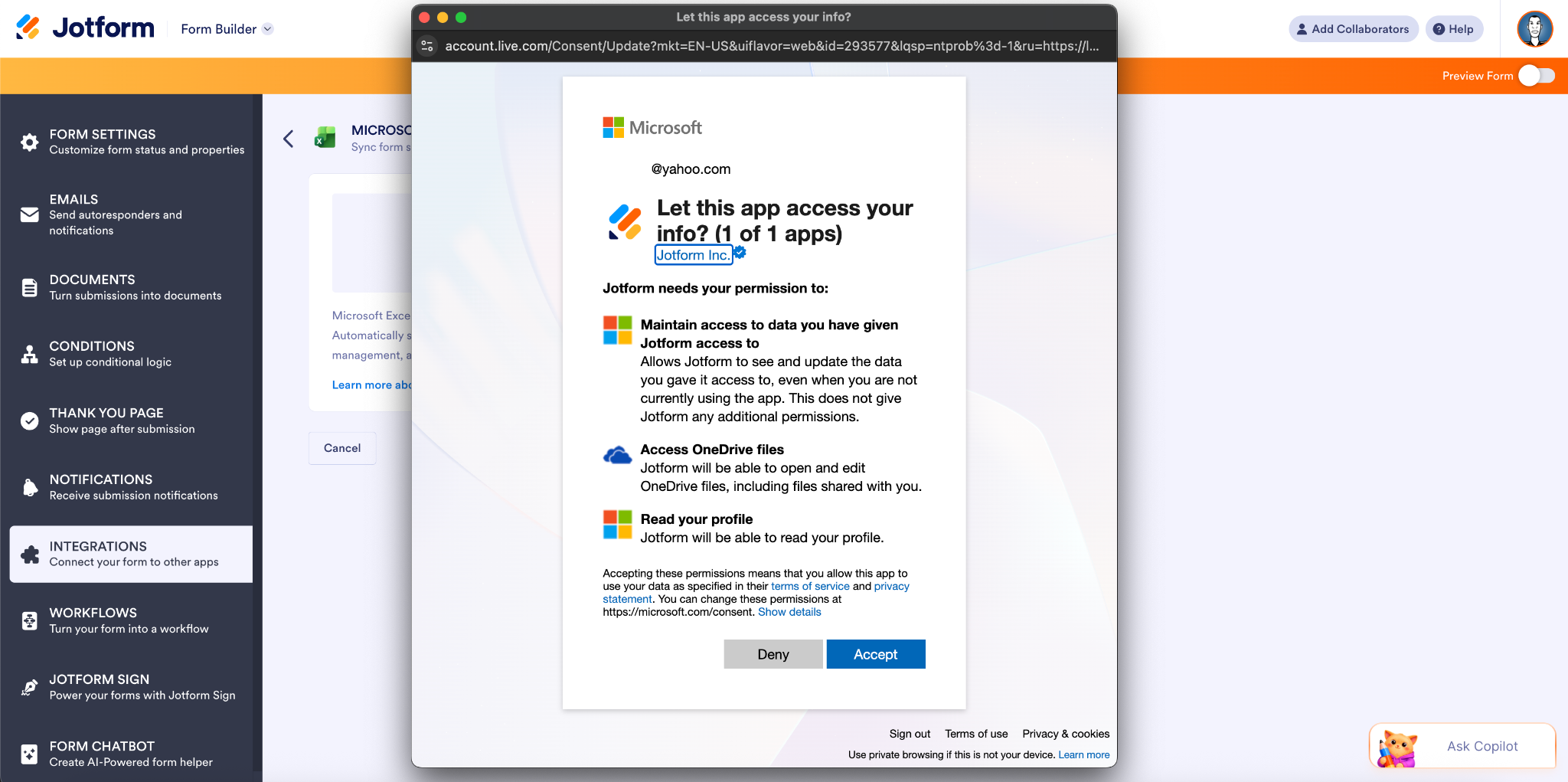
- En la siguiente pantalla, autentique su cuenta de Microsoft.
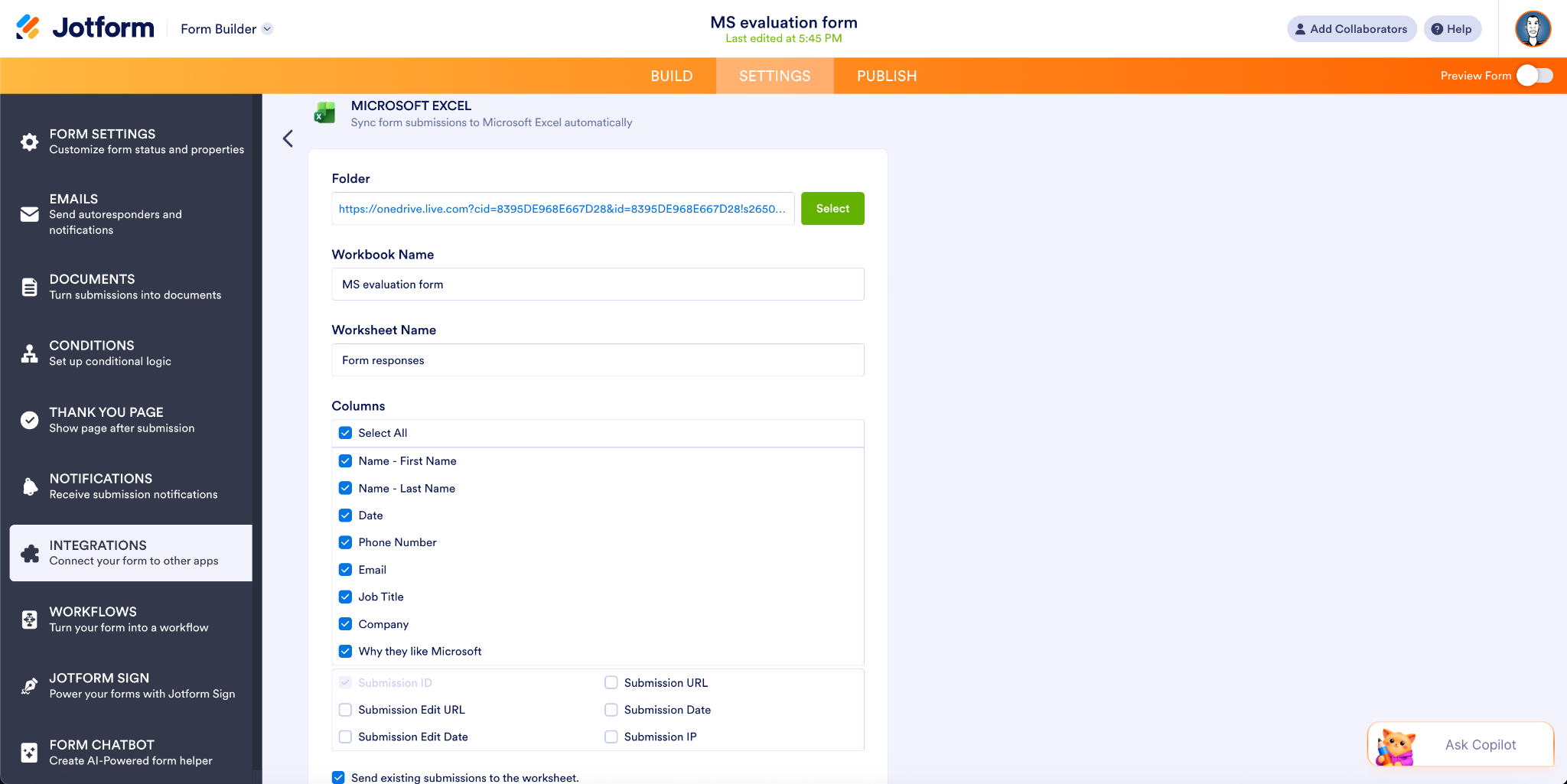
- Especifique el nombre de la carpeta o del libro de trabajo, el nombre de la hoja de cálculo y las columnas para crear un nuevo libro de trabajo. (Si está añadiendo datos a un libro de trabajo existente, aquí podrá asignar los campos del formulario a las columnas de Excel y comenzar a sincronizar los envíos automáticamente).
Haga clic en Guardar y listo.
Resumen de la acción de Excel
Hay cuatro formas de sincronizar los datos de su formulario con Excel:
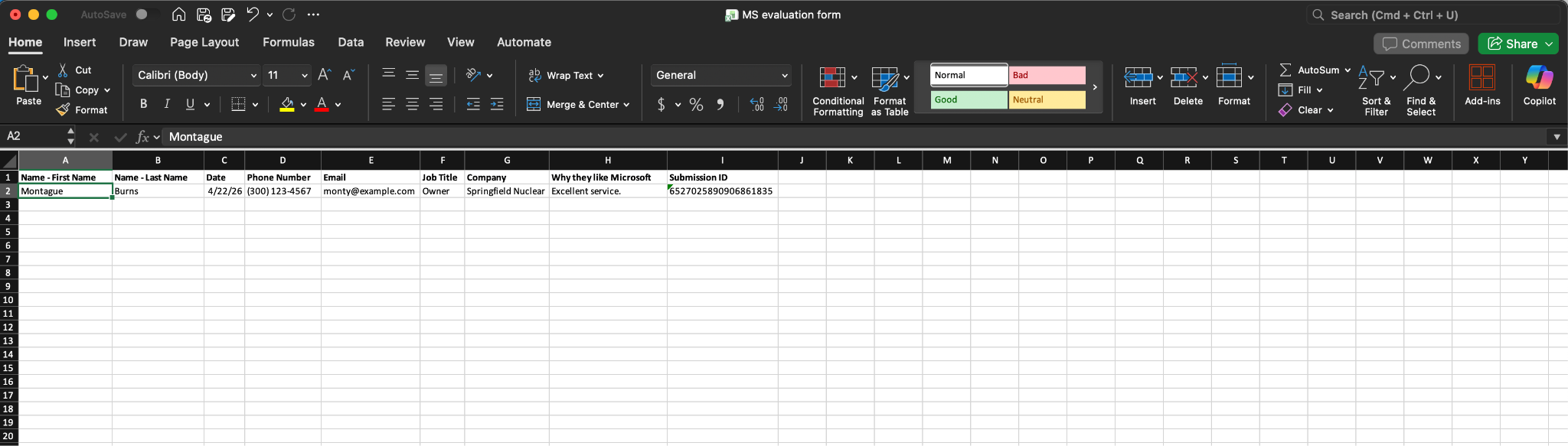
- Añadir una fila a un nuevo libro de Excel: Este es el ejemplo mostrado anteriormente. Con esta opción, cada vez que se envíe un formulario, los datos del envío se añadirán como una nueva fila en un libro de Excel.
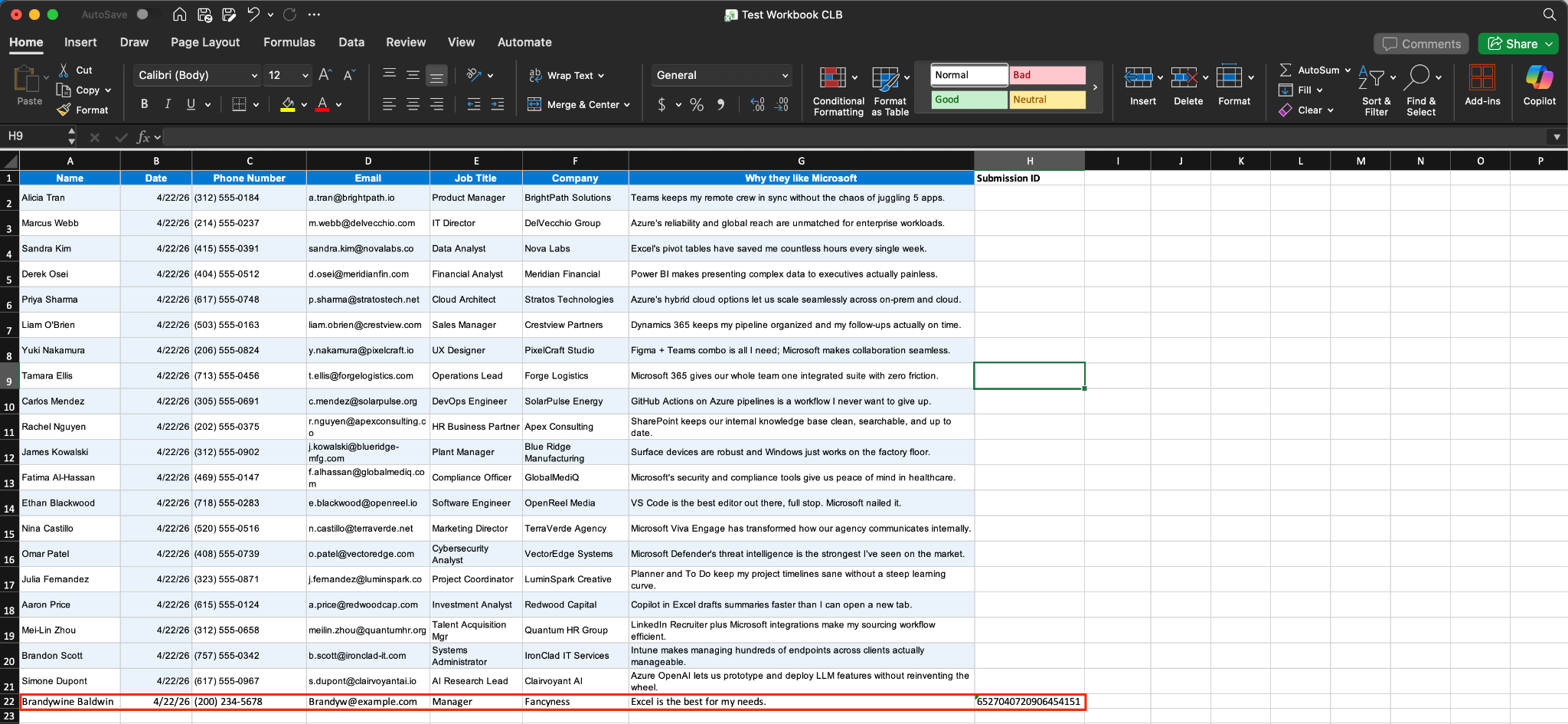
- Añadir fila a libro de trabajo existente: Con esta opción, cada nuevo envío de formulario se añadirá como una fila a un libro de trabajo existente. En este caso, el nuevo envío de Brandywine se añade como la última fila.
¿Sabía que?
Al configurar las acciones de integración, es posible que haya notado la opción “Enviar envíos existentes a la hoja de cálculo o tabla”. Cuando habilita esta opción, todos los envíos asociados con su formulario se añadirán al libro de Excel o a la tabla que especifique.
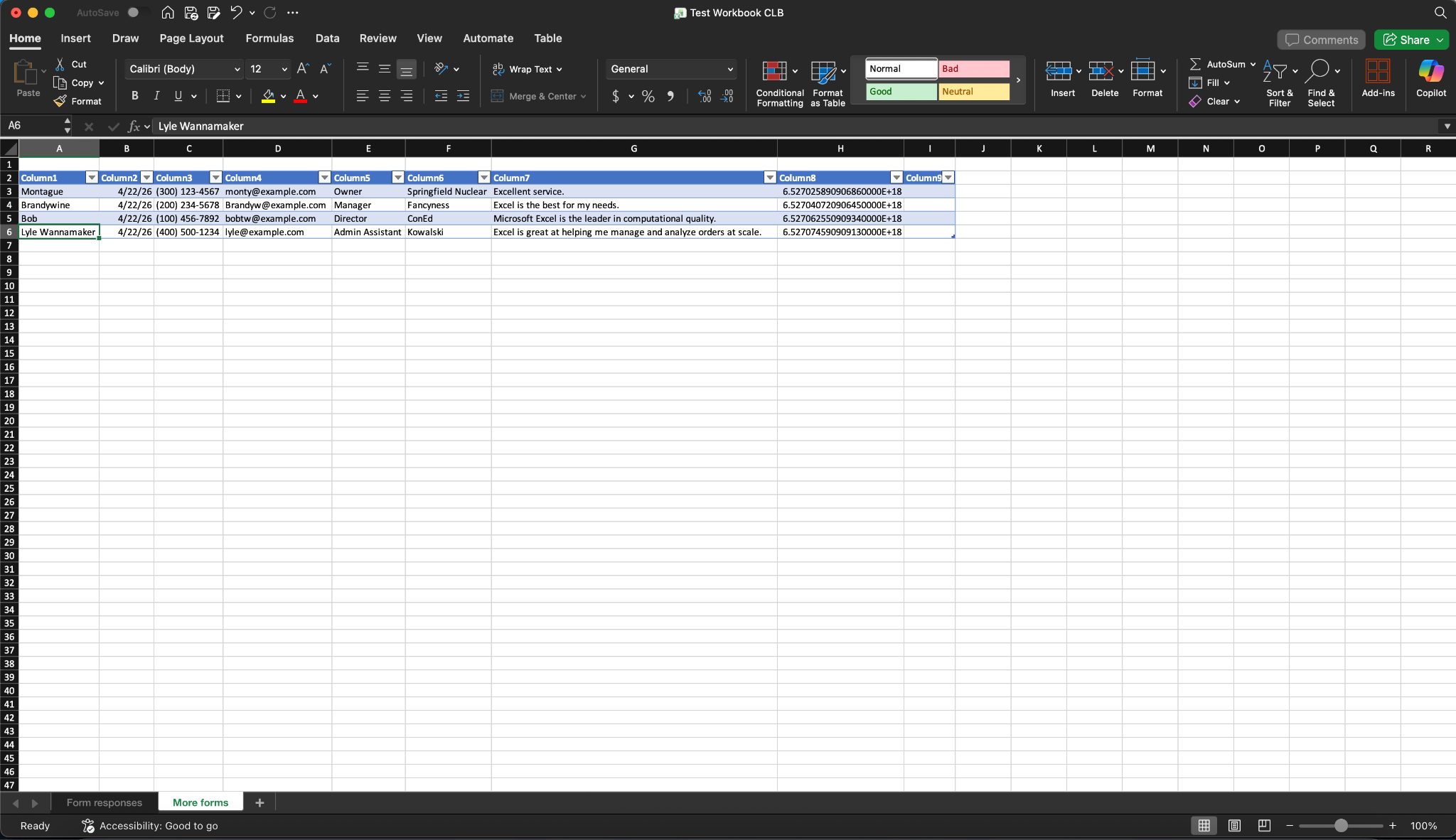
- Añadir fila a nueva tabla: Con esta opción, cada nuevo envío de formulario creará una entrada en una nueva tabla de Excel (o pestaña) dentro de su libro de Excel.
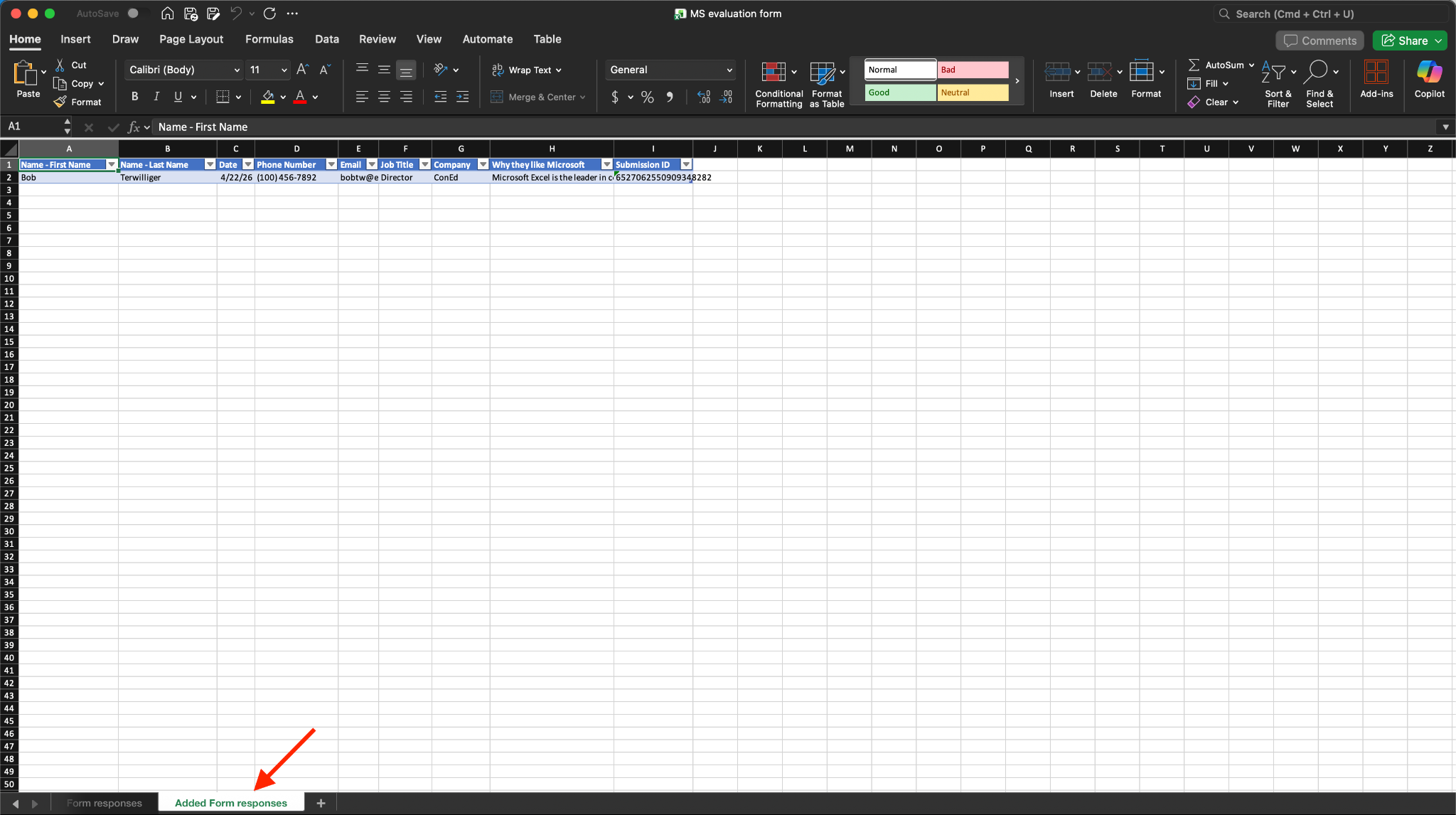
- Añadir fila a tabla existente: Con esta opción, cada envío de formulario se añadirá como una nueva fila en una tabla de Excel existente.
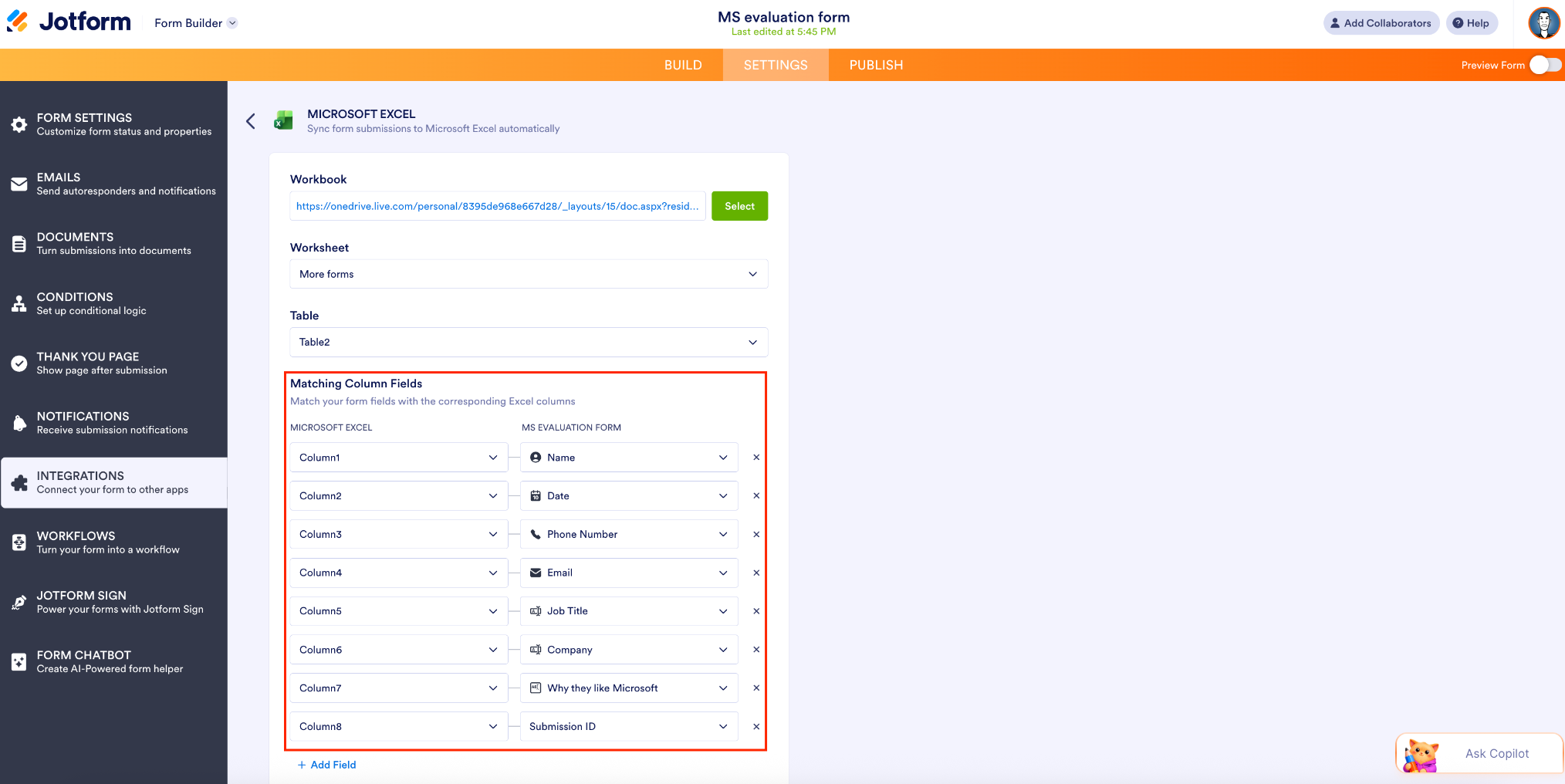
- Como se activó la opción “Enviar envíos existentes a la tabla” al asignar las columnas y configurar esta acción, los envíos anteriores también aparecen en esta tabla.
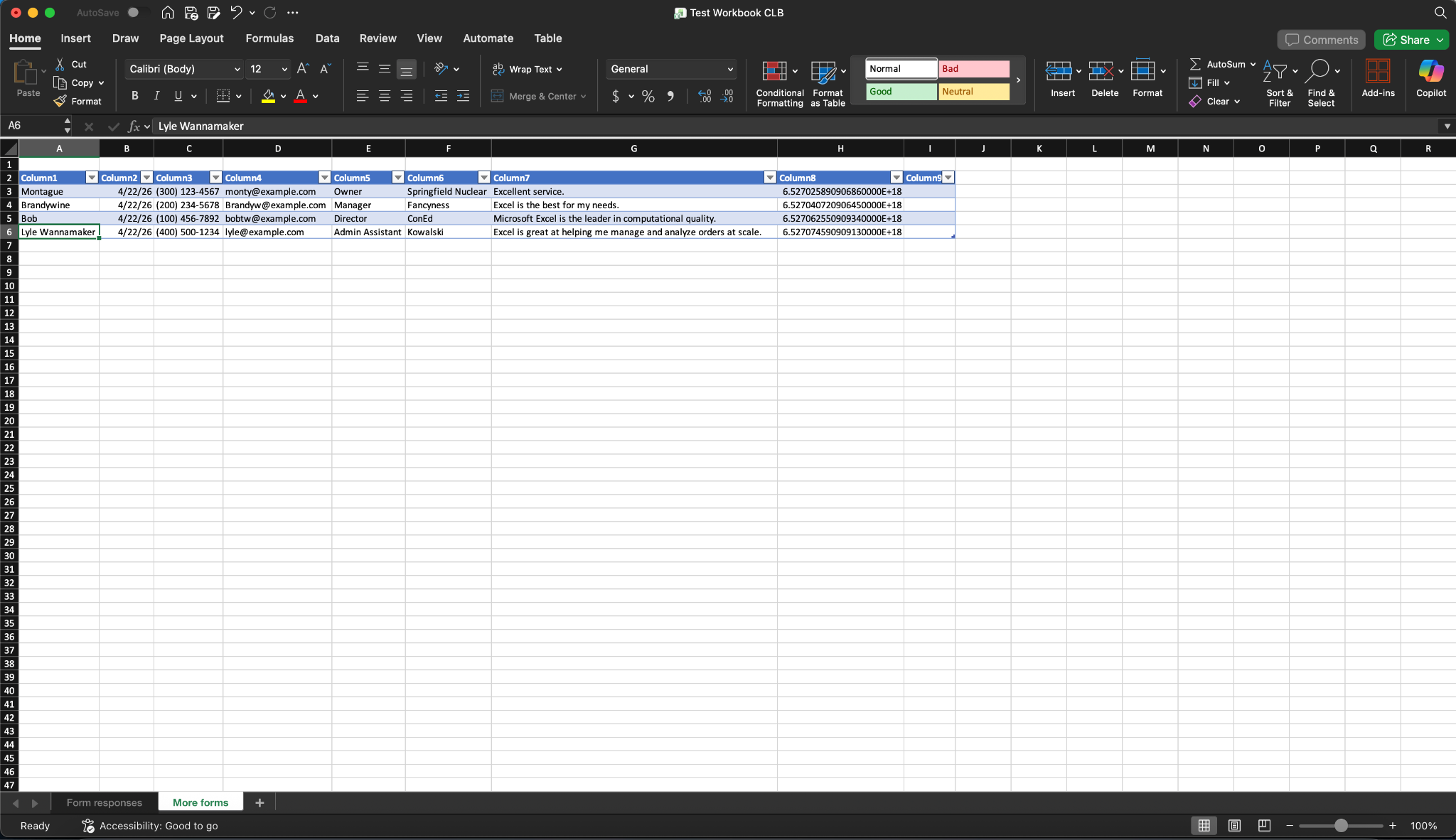
Nota: Para esta opción, debe asegurarse de que el nombre de la hoja de cálculo sea único para evitar sobrescribir datos existentes. Esto es especialmente importante en hojas de cálculo que no están estructuradas como tablas.
Consejo profesional
Si el libro o la tabla de Excel que desea utilizar está abierto mientras configura la integración, deberá cerrarlo antes de guardar la configuración de la acción. Además, los archivos de Microsoft Excel utilizados en esta integración se gestionan a través de la versión web de Excel (por ejemplo, Excel para la web), que permite acceder, visualizar y editar hojas de cálculo en línea en cualquier momento.
Casos de uso de la integración de Microsoft Excel
Cualquier persona que necesite organizar y analizar datos puede beneficiarse de esta integración, aunque resultará especialmente útil para:
- Equipos de ventas que realizan el seguimiento de clientes potenciales y analizan tendencias en libros de Excel compartidos
- Equipos de marketing u operaciones que gestionan datos de envíos estructurados
- Analistas de datos que mantienen tablas de reportes en tiempo real
- Auditores que realizan pronósticos y modelado para recomendaciones prácticas


Obtenga más información sobre cómo integrar su formulario con Microsoft Excel.
Organice automáticamente los archivos de envío con Microsoft SharePoint
La integración de SharePoint está diseñada para equipos que dependen de este servicio de almacenamiento en la nube para la colaboración en documentos, la gestión interna y el cumplimiento normativo. Más allá de la recopilación de datos, también puede automatizar la entrega de archivos procedentes de los envíos de sus formularios.
Con esta integración, puede:
- Cargar archivos adjuntos de los envíos directamente en SharePoint
- Enviar archivos PDF generados automáticamente
- Dirigir los envíos a sitios, intranets y carpetas
- Crear automáticamente subcarpetas con cada envío
Cómo usar la integración de SharePoint
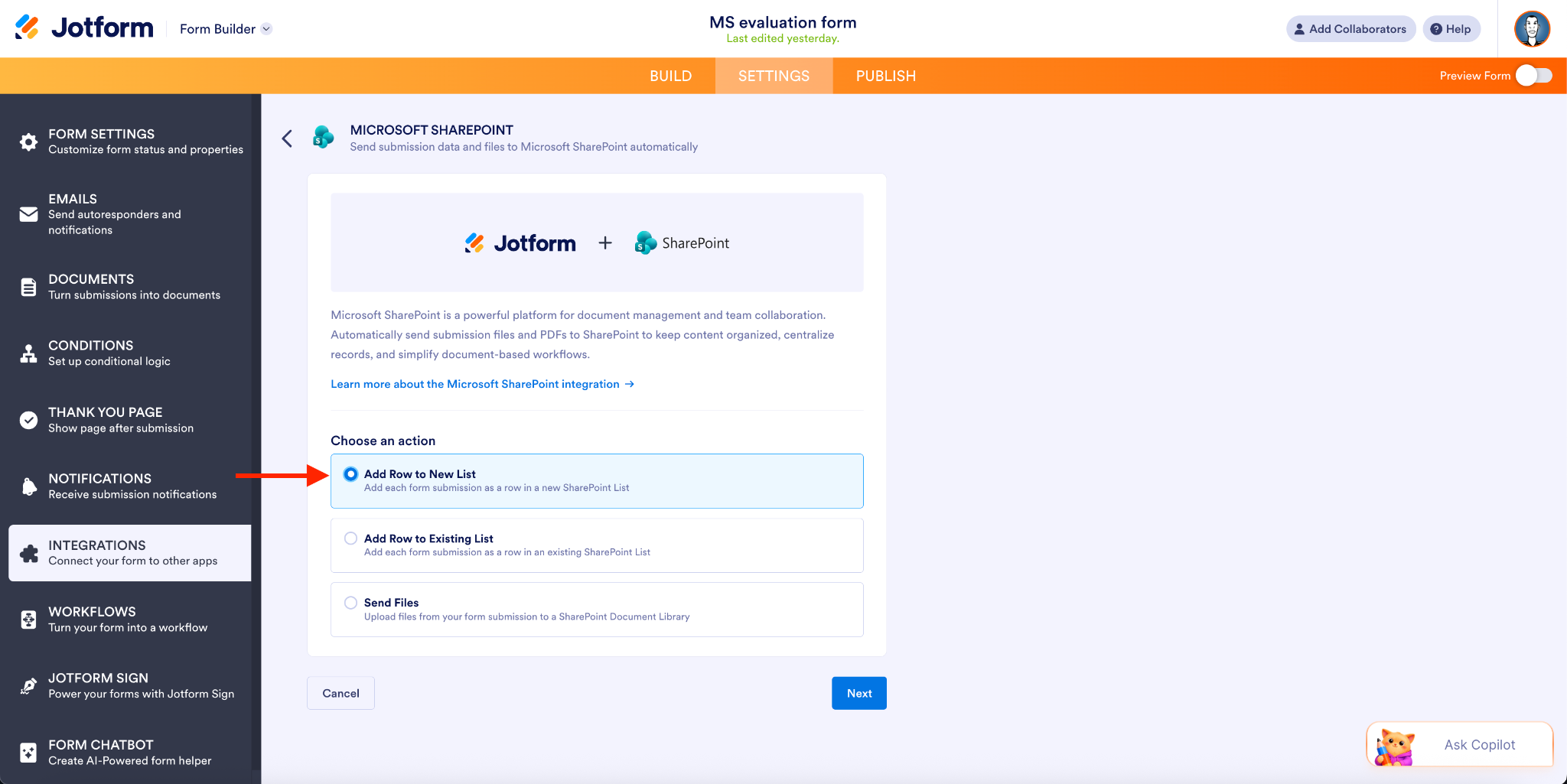
- Puede acceder a la integración de Microsoft SharePoint desde el Creador de Formularios. Seleccione la acción que desea realizar en su cuenta de SharePoint (añadir una fila a una nueva lista, añadir una fila a una lista existente o enviar archivos).
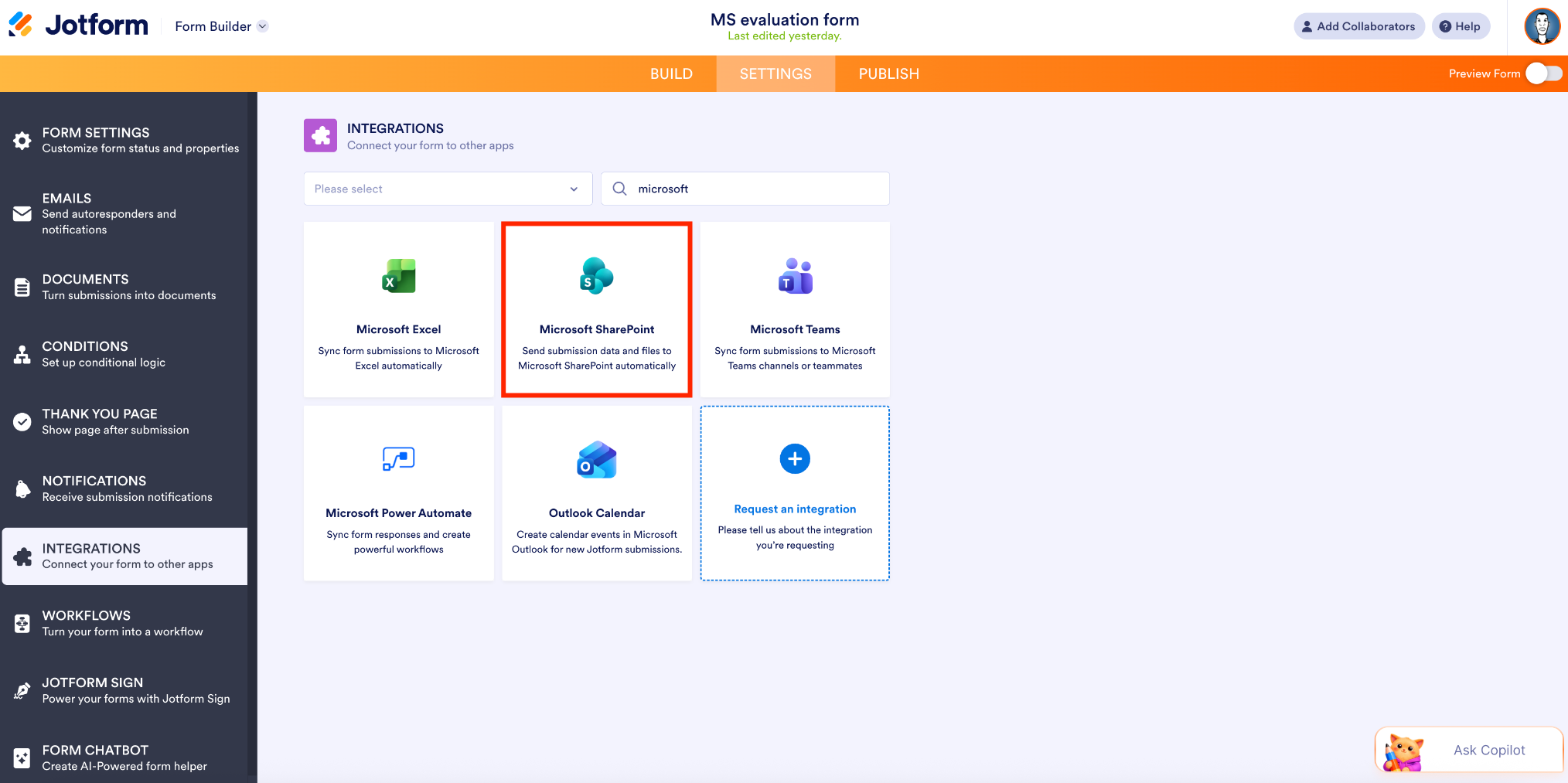
- En la siguiente pantalla, haga clic en el botón para autenticar su cuenta de Microsoft. Nota: SharePoint requiere una cuenta profesional o educativa para integrar sus datos.
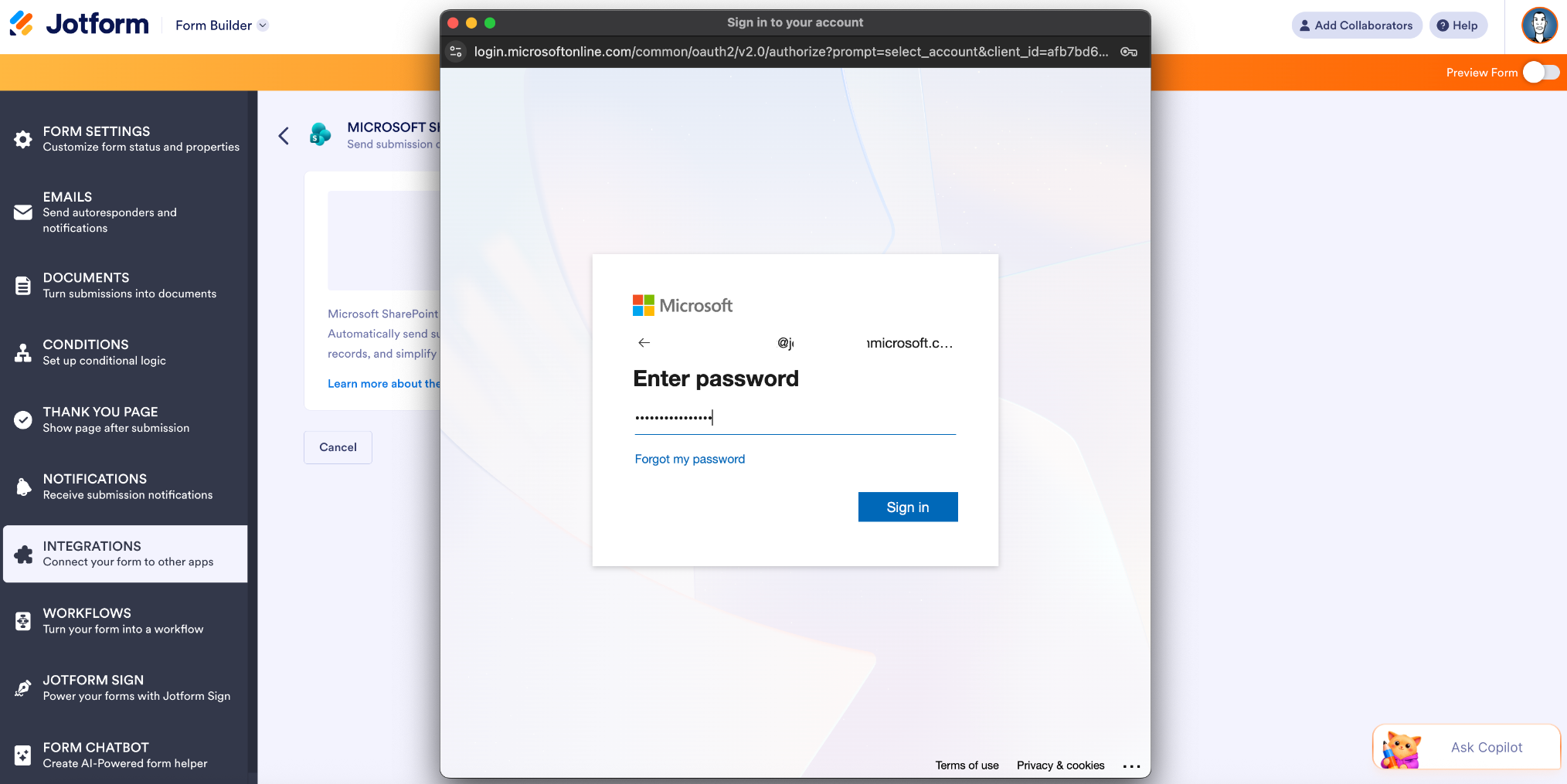
- Seleccione el sitio de destino y el nombre de la carpeta o archivo para los envíos (o el sitio de destino y la lista si añade una fila a una lista existente). Luego, haga clic en Guardar.
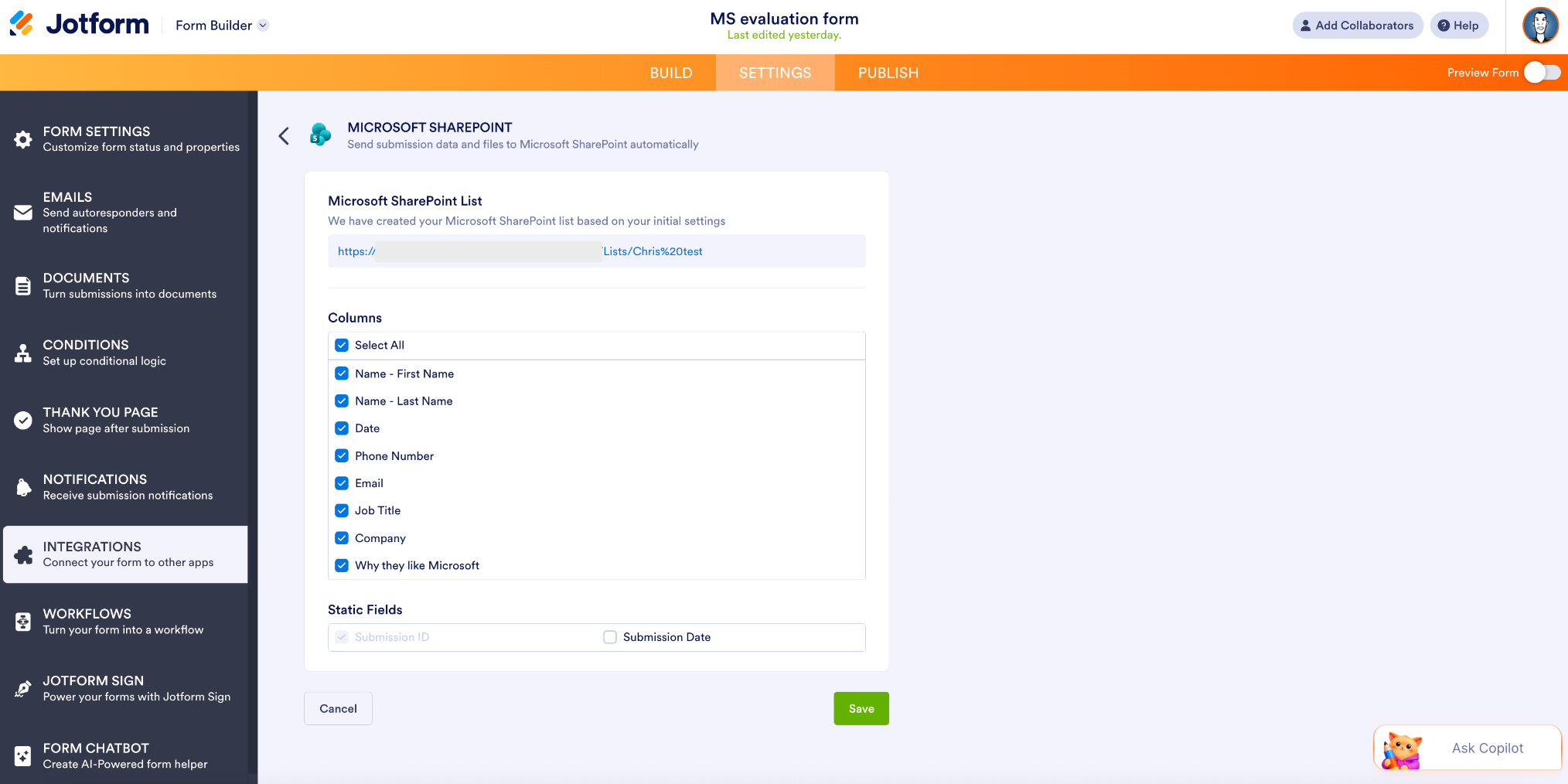
Resumen de la acción de SharePoint
- Añadir fila a nueva lista: Utilicé esta opción en el ejemplo anterior. Cada envío de formulario se añadirá como una nueva fila en una lista de SharePoint.
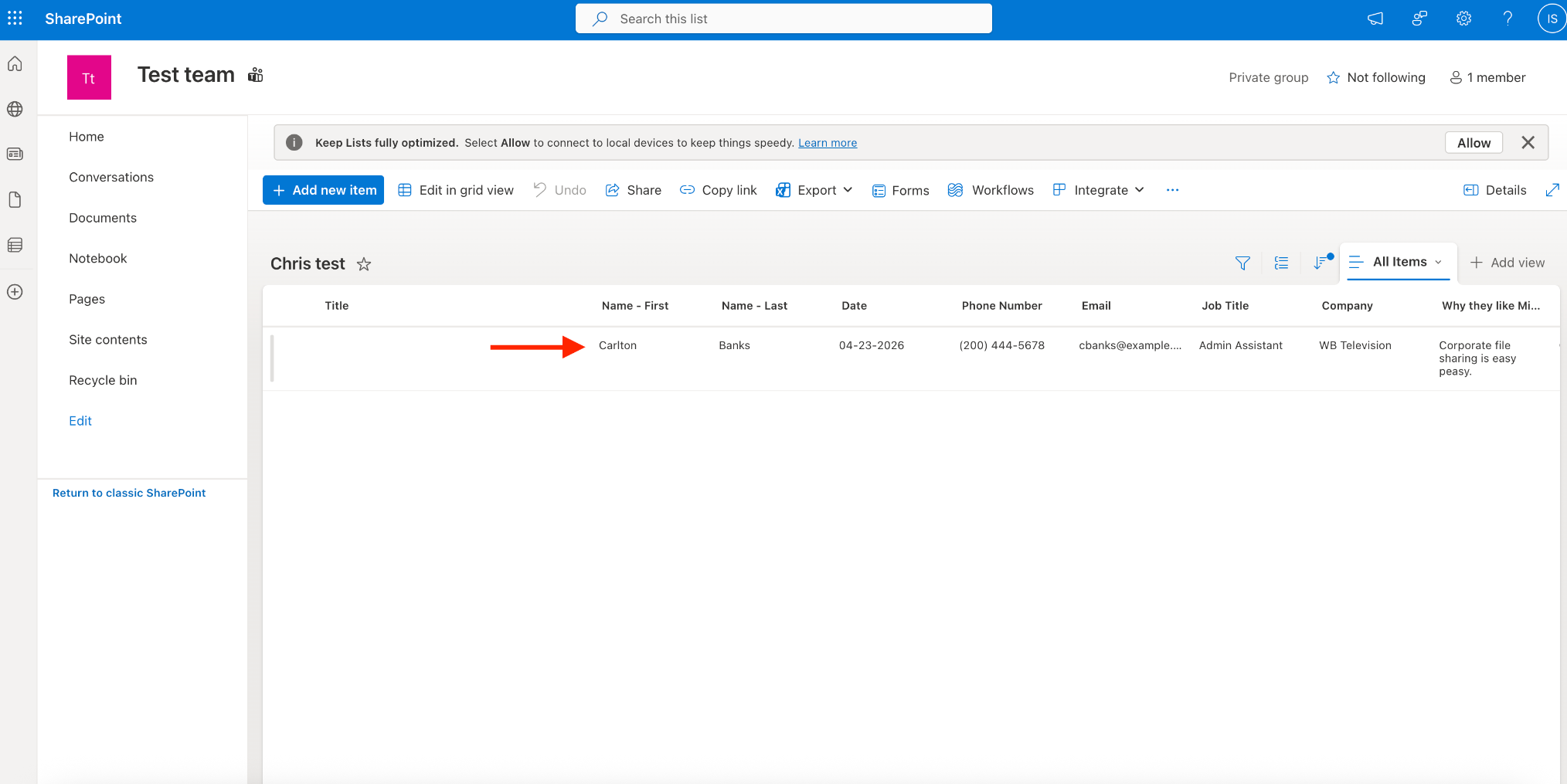
- Añadir fila a lista existente: Esta opción añade cada nuevo envío de formulario como una fila en una lista de SharePoint existente.
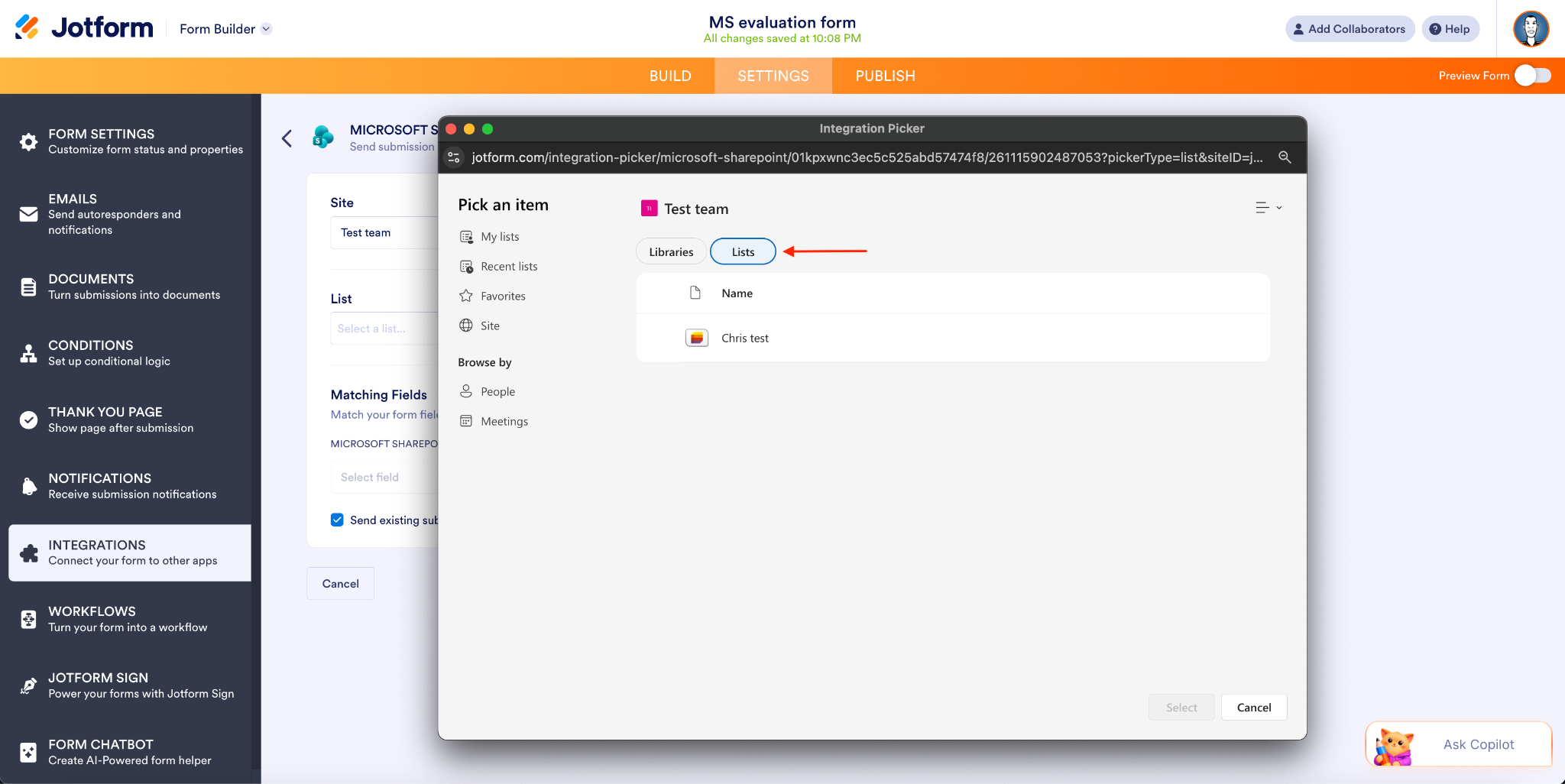
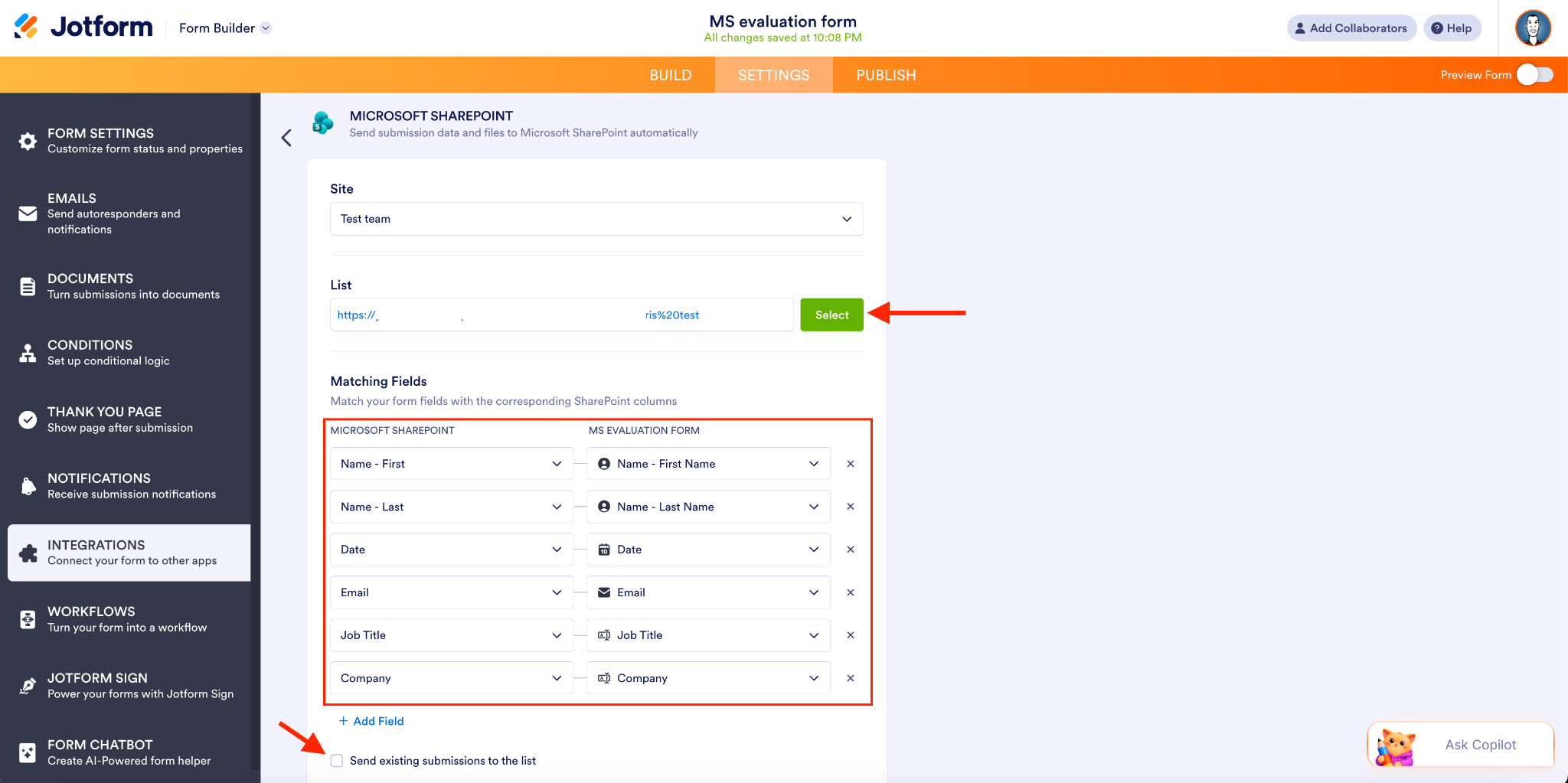
- Después de seleccionar el sitio de destino y la lista, puedo asignar las columnas de SharePoint a los campos del formulario que quiero incluir.
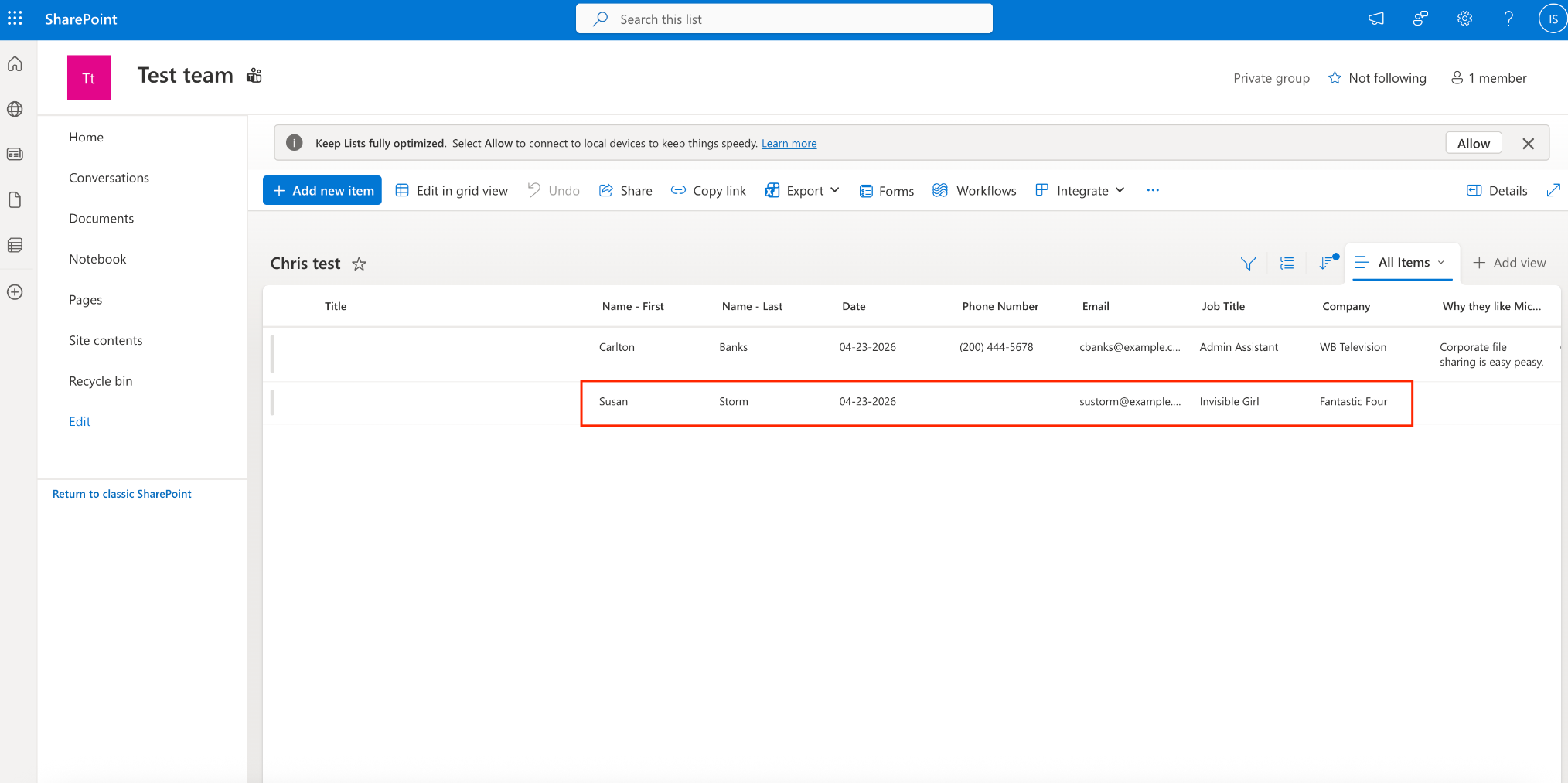
- Una vez que se envía el formulario, la nueva entrada se añade con los campos que he especificado.
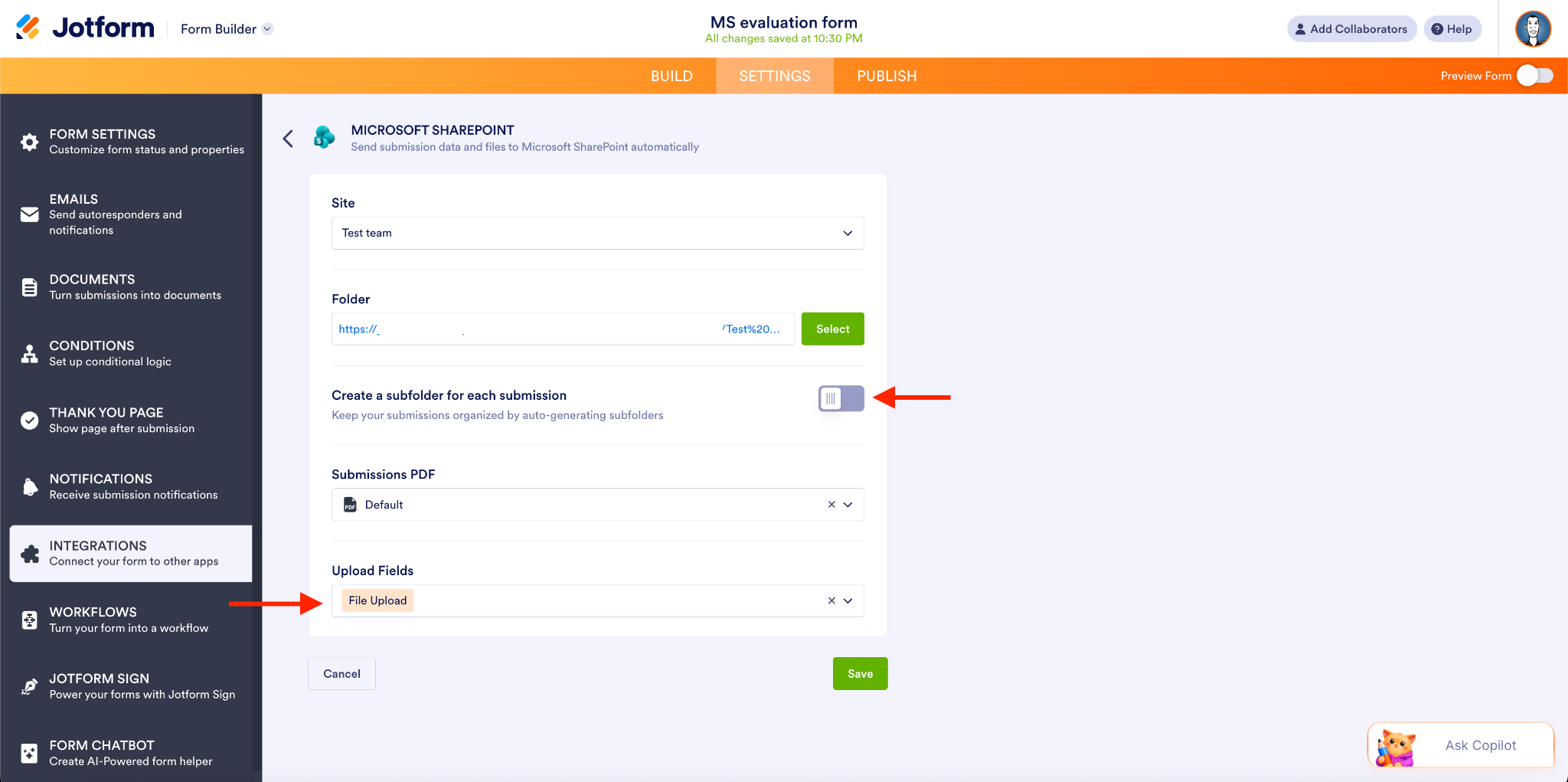
- Enviar archivos: Puede utilizar esta acción para enviar automáticamente archivos y archivos PDF desde los envíos de su formulario a una biblioteca de documentos de SharePoint especificada.
Tenga en cuenta que puede crear una nueva subcarpeta para cada envío. Sin embargo, en este ejemplo, he desactivado esa opción. Luego, añadí Carga de archivos como Campo de Carga.
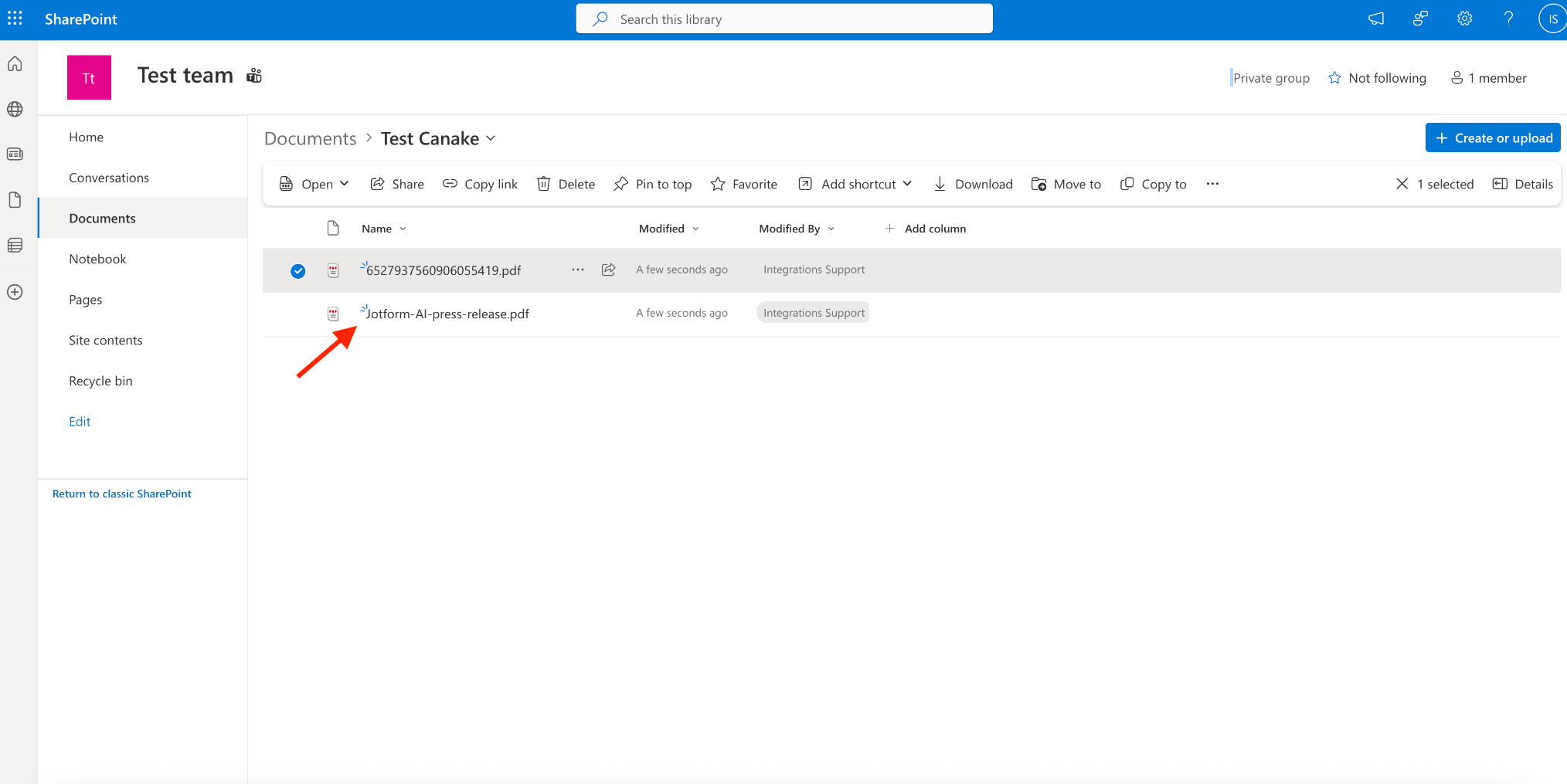
- Cuando se envía el formulario, el PDF se importa directamente a mi carpeta de documentos.
Casos de uso de la integración de Microsoft SharePoint
Las organizaciones que suelen utilizar SharePoint para el almacenamiento de información y documentos, recursos compartidos y colaboración en equipo suelen ser organizaciones que trabajan con herramientas de Microsoft e instituciones educativas. Los equipos dentro de estas organizaciones suelen utilizar SharePoint de las siguientes maneras:
- Equipos de recursos humanos que gestionan documentos de incorporación
- Equipos administrativos que almacenan envíos de formularios internos
- Equipos de cumplimiento que organizan registros y archivos PDF
- Equipos de TI que estandarizan flujos de trabajo documentales
- Equipos de gestión de proyectos que centralizan materiales de apoyo

Obtenga más información sobre cómo integrar su formulario con Microsoft SharePoint.
Jotform, diseñado para el ecosistema de Microsoft
Con estas dos integraciones, Excel para una gestión de datos más eficiente y SharePoint para los flujos de trabajo documentales, las organizaciones que utilizan herramientas de Microsoft pueden crear con confianza flujos de trabajo que comienzan con la recopilación de datos y terminan con la toma de decisiones colaborativa.
Nos entusiasma presentar estas integraciones tan solicitadas para que pueda comenzar a sincronizar datos y archivos de formularios mediante una automatización integral.
Las integraciones de Excel y SharePoint de Jotform funcionan en múltiples productos principales como el creador de formularios, Jotform Firmas, Editor PDF, Formularios PDF Inteligentes y Flujos de trabajo (solo SharePoint). Ya sea que necesite automatizar envíos, optimizar transferencias de archivos, almacenamiento y procesos de firma electrónica, o activar aprobaciones y los siguientes pasos, contará con capacidades compatibles con HIPAA.
Y aquellas PYMEs y empresas que necesiten enviar automáticamente sus datos a Microsoft Teams, Outlook Calendar, OneDrive o Power Automate pueden hacerlo a través del ecosistema de Jotform.
En conjunto, Microsoft Excel y SharePoint conectan múltiples productos y recorridos de usuario, al tiempo que facilitan el cumplimiento de normativas y regulaciones como HIPAA. A partir de hoy, podrá ahorrar más tiempo, reducir errores y mejorar la colaboración en toda su organización.
¡Optimice sus flujos de trabajo de Microsoft Excel y SharePoint con estas integraciones hoy mismo!











Enviar Comentario: