
Usar o Google Forms é fácil, mas escolher entre os 12 tipos de perguntas no Google Forms pode te atrasar. Entenda os diferentes tipos de perguntas no Google Forms para que você possa escolher a opção certa para cada pergunta e tornar seus formulários mais fáceis de responder.
1. Múltipla escolha
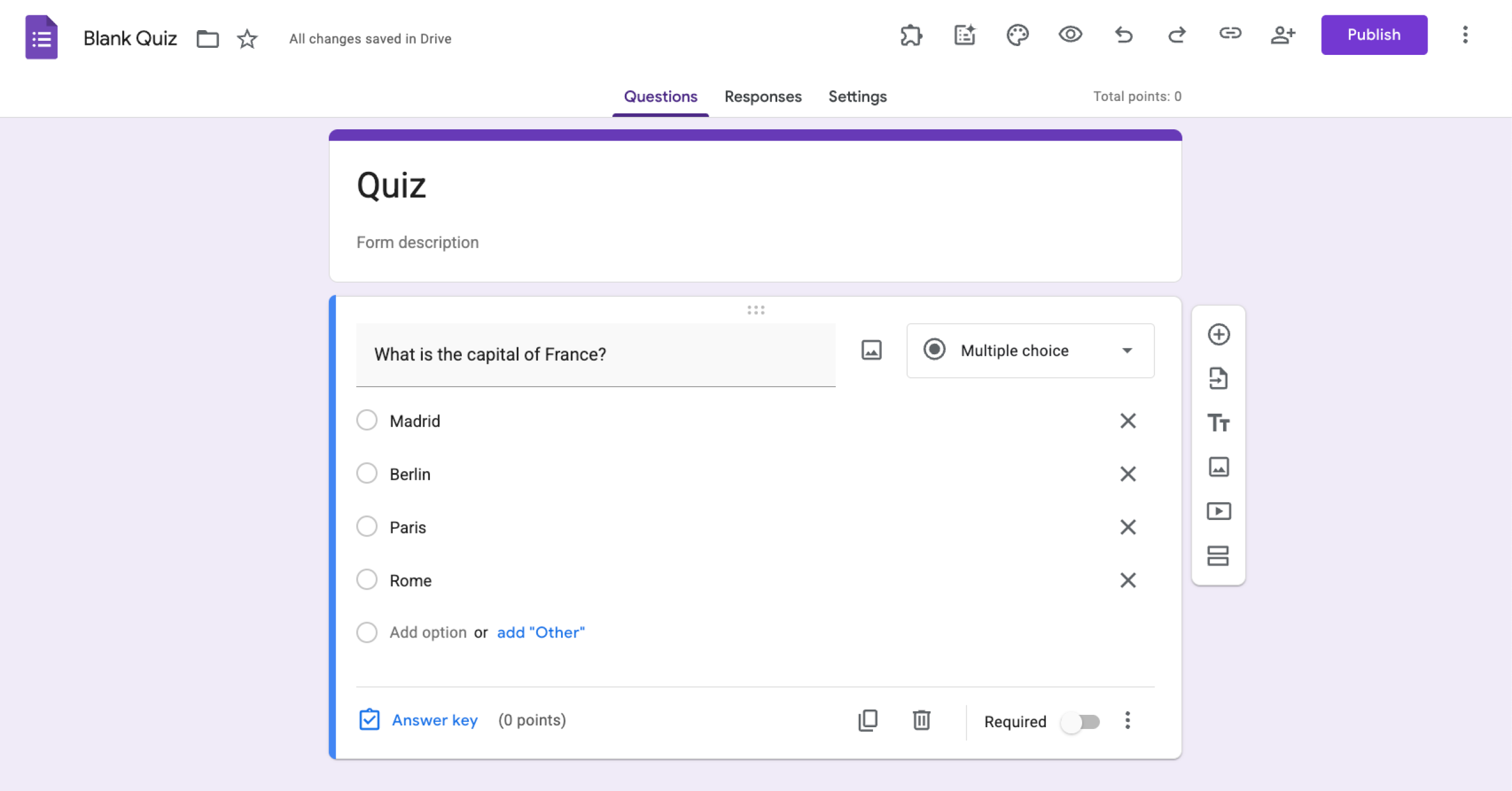
Use quando: Você quer que os respondentes escolham uma opção de uma lista.
Perguntas de múltipla escolha permitem que os respondentes selecionem uma única resposta de um conjunto de opções predefinidas. Você também pode adicionar uma opção “Outro”, onde eles podem digitar uma resposta curta se nenhuma das outras opções funcionar para eles. Este formato funciona bem para pesquisas, questionários e formulários de feedback onde apenas uma resposta deve ser aplicada.
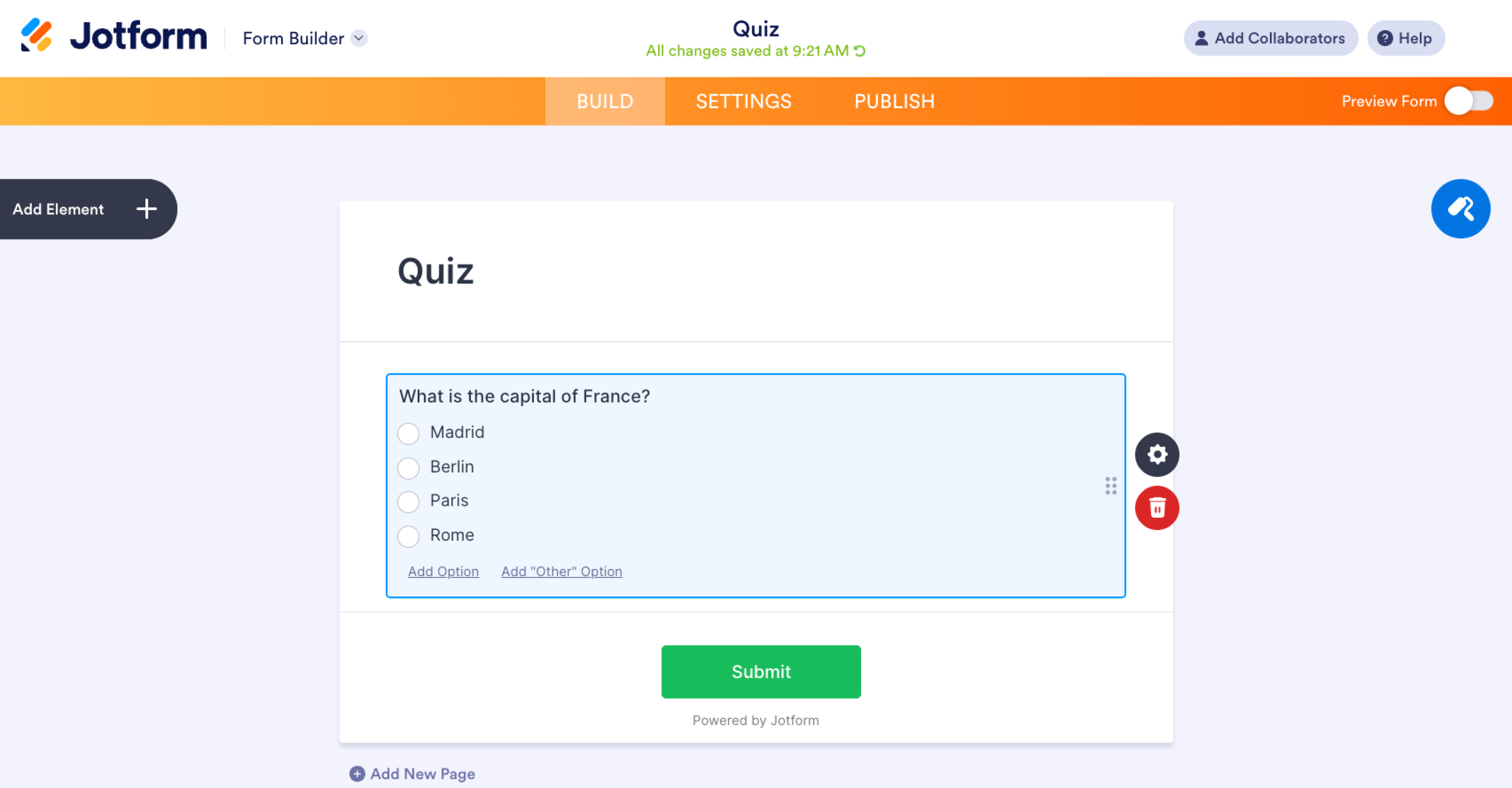
O mesmo tipo de pergunta de múltipla escolha também está disponível no Jotform, onde você pode personalizar escolhas, layout e lógica com mais flexibilidade.
2. Caixas de seleção
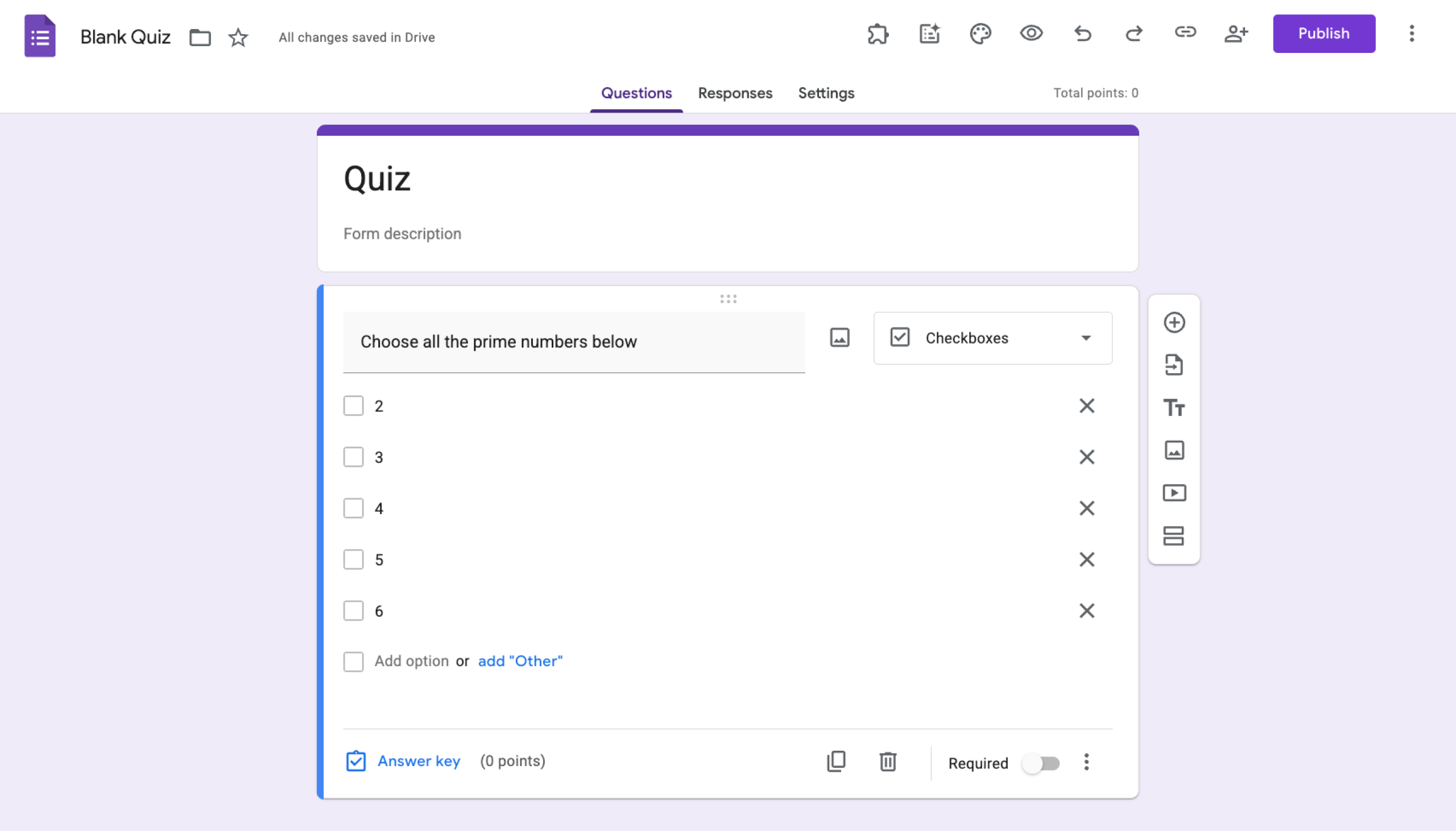
Use quando: Os respondentes podem precisar selecionar mais de uma opção.
Perguntas com caixas de seleção permitem que os respondentes escolham várias respostas de uma lista. Isso as torna úteis para perguntas onde várias opções podem se aplicar, como selecionar interesses, recursos utilizados ou métodos de contato preferidos. Você também pode adicionar “Outro”.
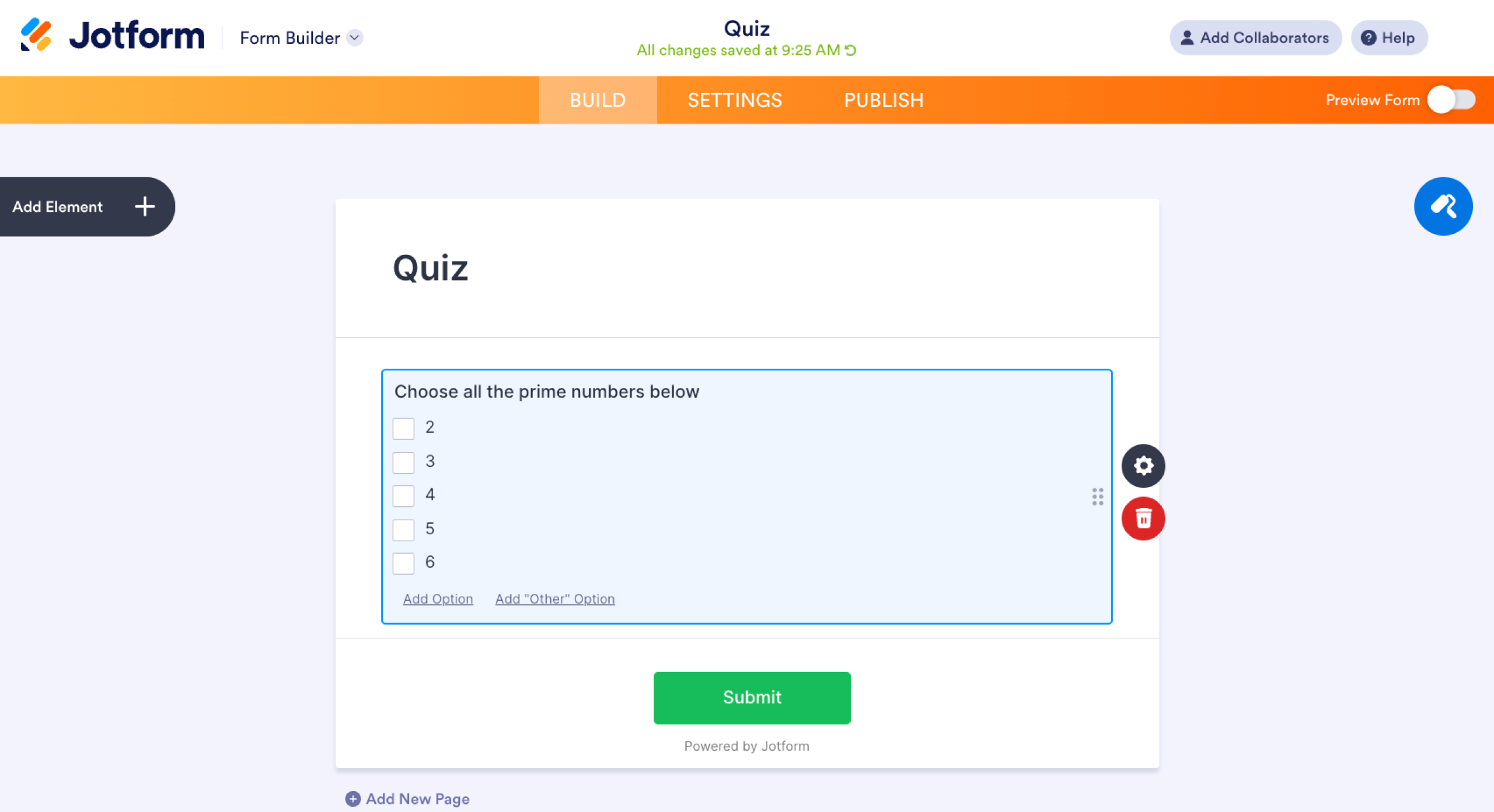
A principal diferença entre múltipla escolha e caixas de seleção é que a múltipla escolha permite apenas uma resposta, enquanto as caixas de seleção permitem várias. O mesmo tipo de pergunta com caixas de seleção também está disponível no Jotform para criação flexível de formulários.
3. Grade de múltipla escolha
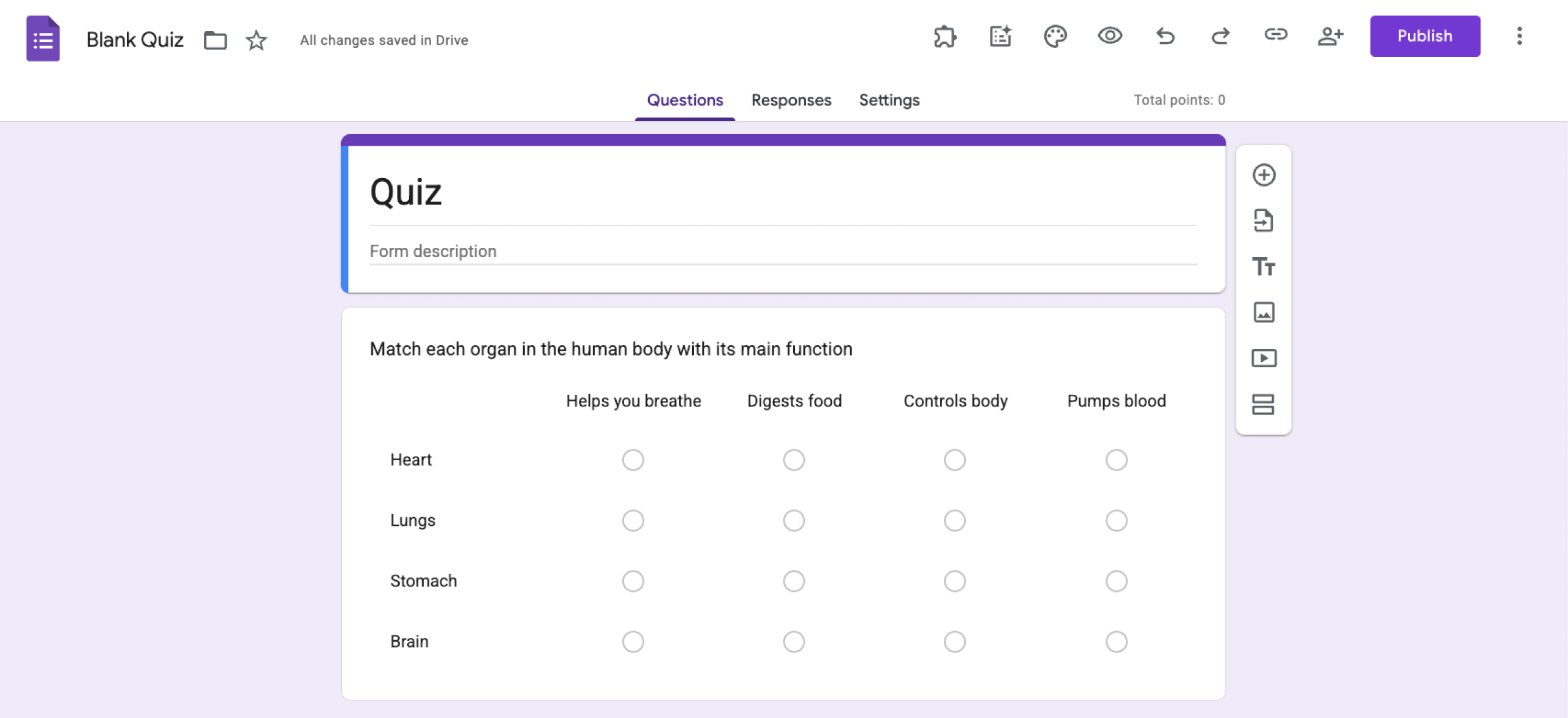
Use quando: Você quer que os respondentes escolham uma ou mais opções por linha.
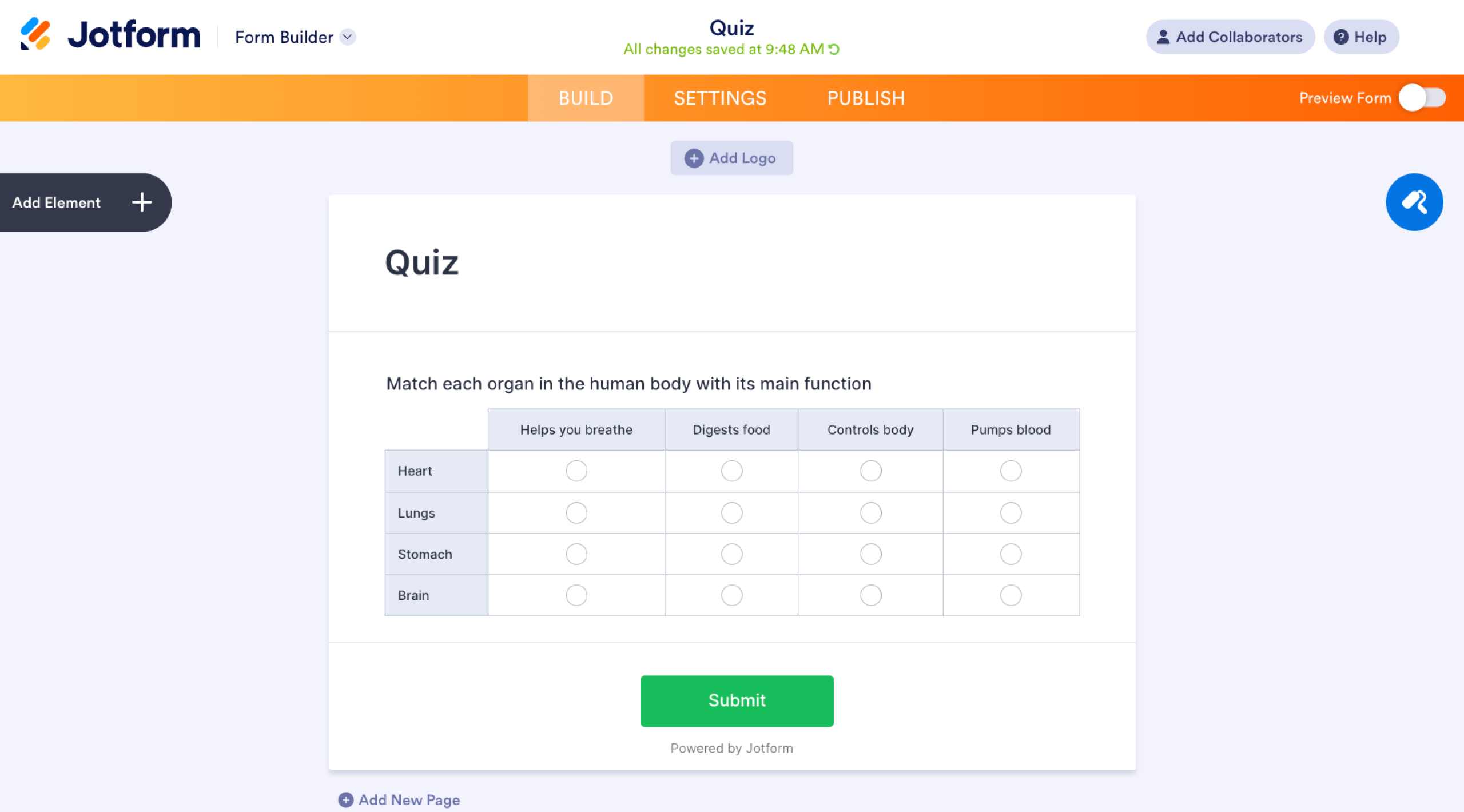
Uma grade de múltipla escolha permite que você faça perguntas usando uma lista compartilhada de respostas organizadas em linhas e colunas. Os respondentes podem selecionar uma ou mais respostas em cada linha, mas se necessário, o Google Forms pode limitar uma resposta por coluna. Este formato é útil para avaliações, comparações ou feedback em vários itens.
Você também pode encontrar o mesmo formato de grade de múltipla escolha no Jotform, que oferece um criador de formulários com IA para construir pesquisas organizadas e formulários de avaliação.
4. Grade de caixas de seleção
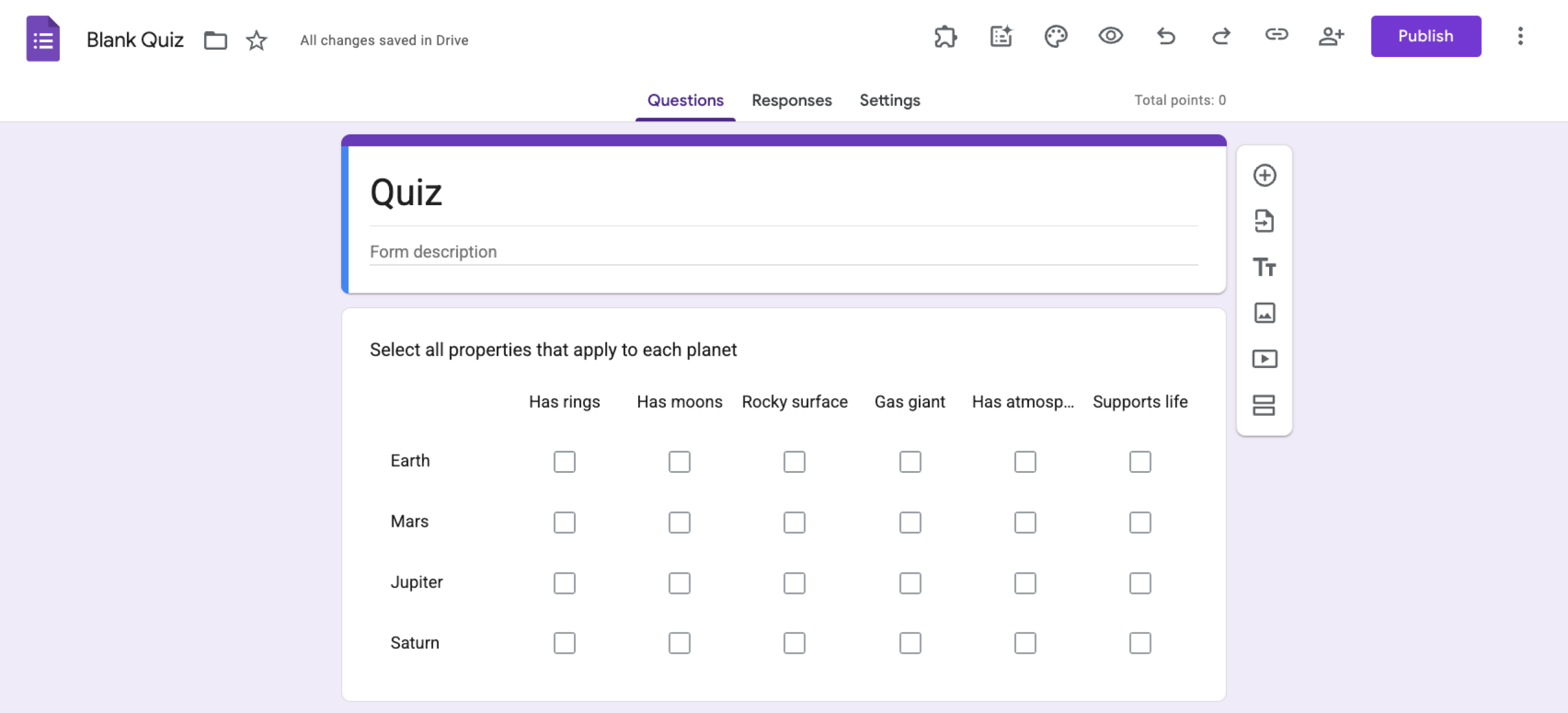
Use quando: Os respondentes podem precisar selecionar uma ou mais respostas dentro de cada linha.
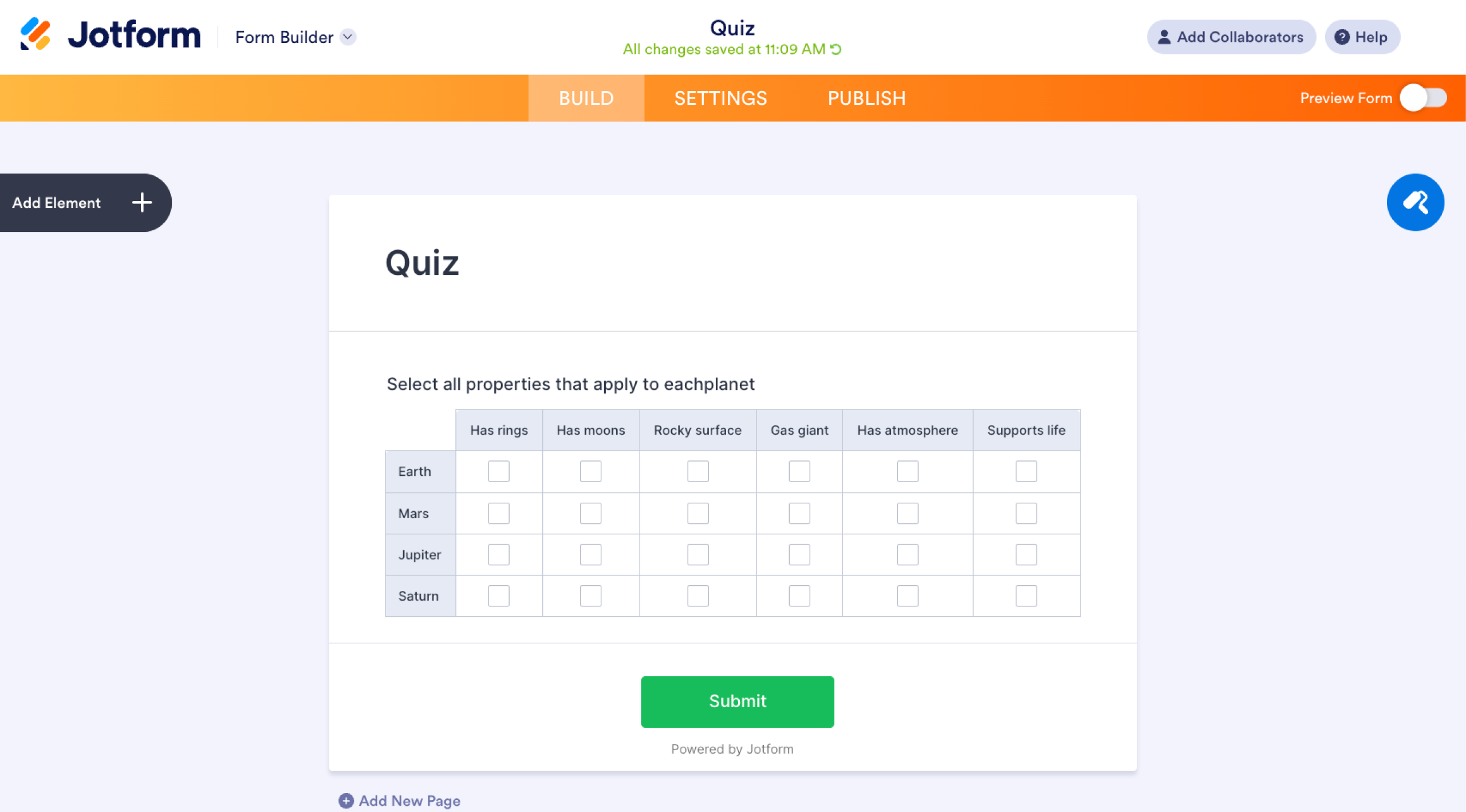
Uma grade de caixas de seleção é similar a uma grade de múltipla escolha: os respondentes podem selecionar uma ou mais opções por linha. Você pode limitar o número de respostas a uma, se necessário. Ao comparar a grade de múltipla escolha com a grade de caixas de seleção, a única diferença é como elas são exibidas. A primeira permite que você selecione respostas, enquanto a última permite que você as marque.
O Jotform suporta o mesmo formato, além de automação através do Jotform Workflows que ajuda você a conectar múltiplos formulários, acionar ações com lógica condicional e construir fluxos de trabalho avançados.
5. Menu suspenso
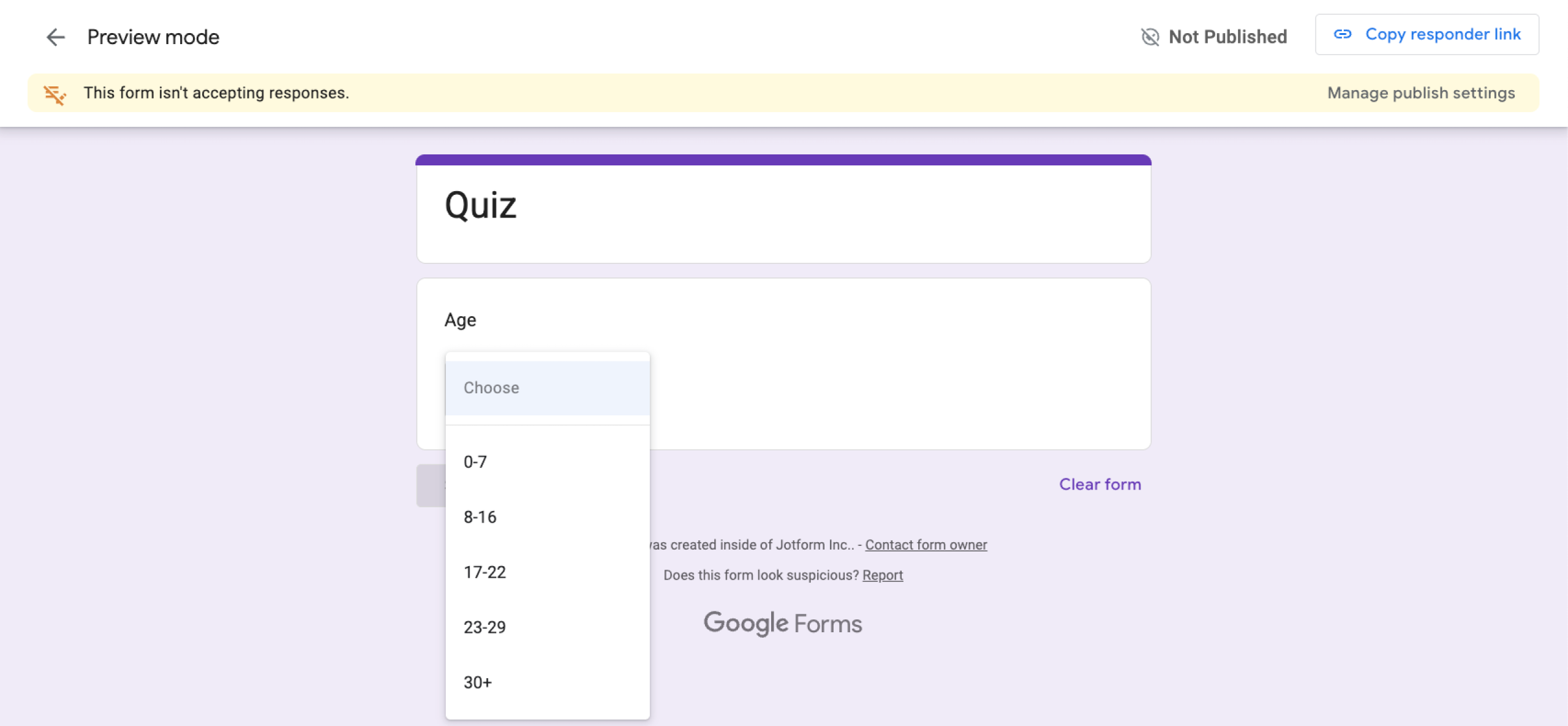
Use quando: Você tem muitas opções de resposta e quer manter o formulário compacto.
Uma pergunta de menu suspenso permite que os respondentes escolham uma opção de uma lista recolhível. Isso mantém os formulários limpos quando há muitas escolhas, como selecionar um país, departamento ou fuso horário. Usar menus suspensos no Google Forms é simples; basta adicionar o tipo de pergunta e inserir as opções. Você pode até enviar os respondentes para uma determinada seção com base em suas respostas.
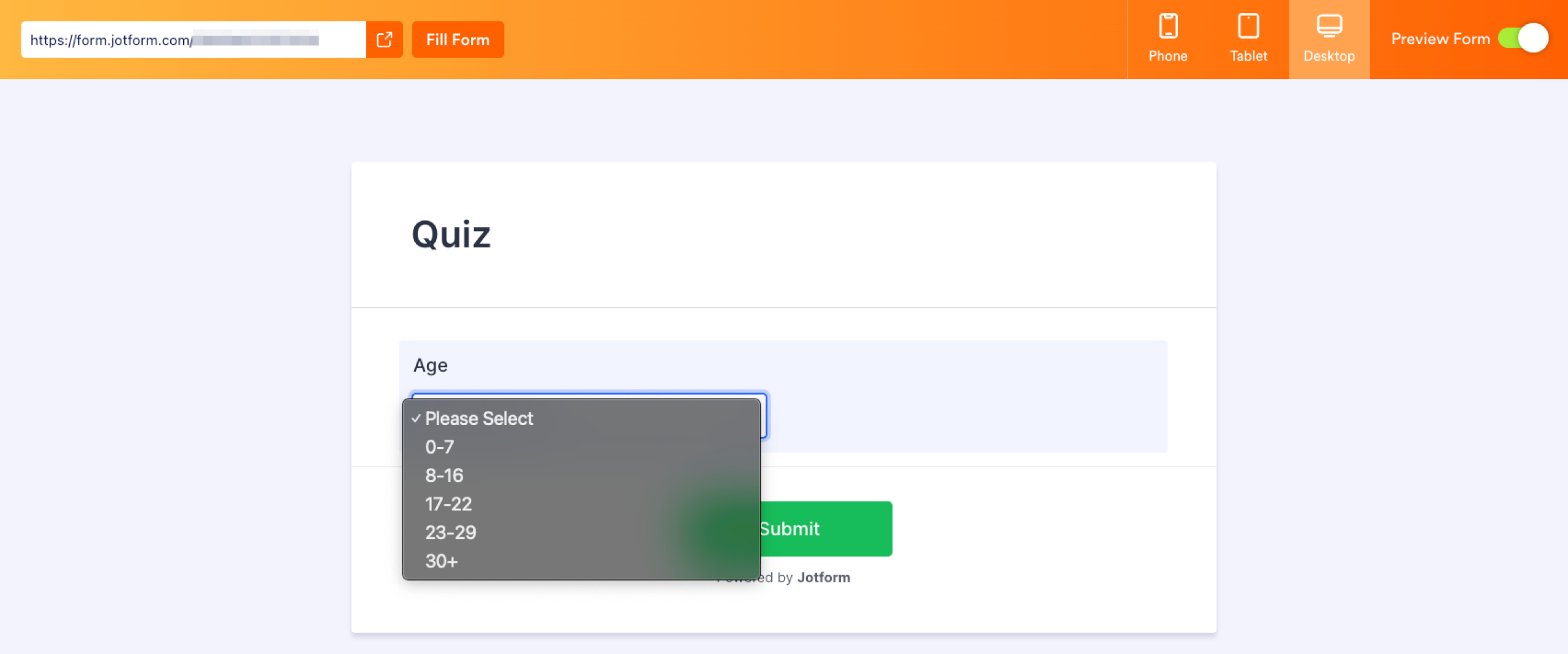
O mesmo formato está disponível no Jotform, onde recursos adicionais do Jotform, como formulários com código QR e integrações com CRM, permitem uma personalização mais profunda e gerenciamento mais fácil de formulários.
6. Escala linear
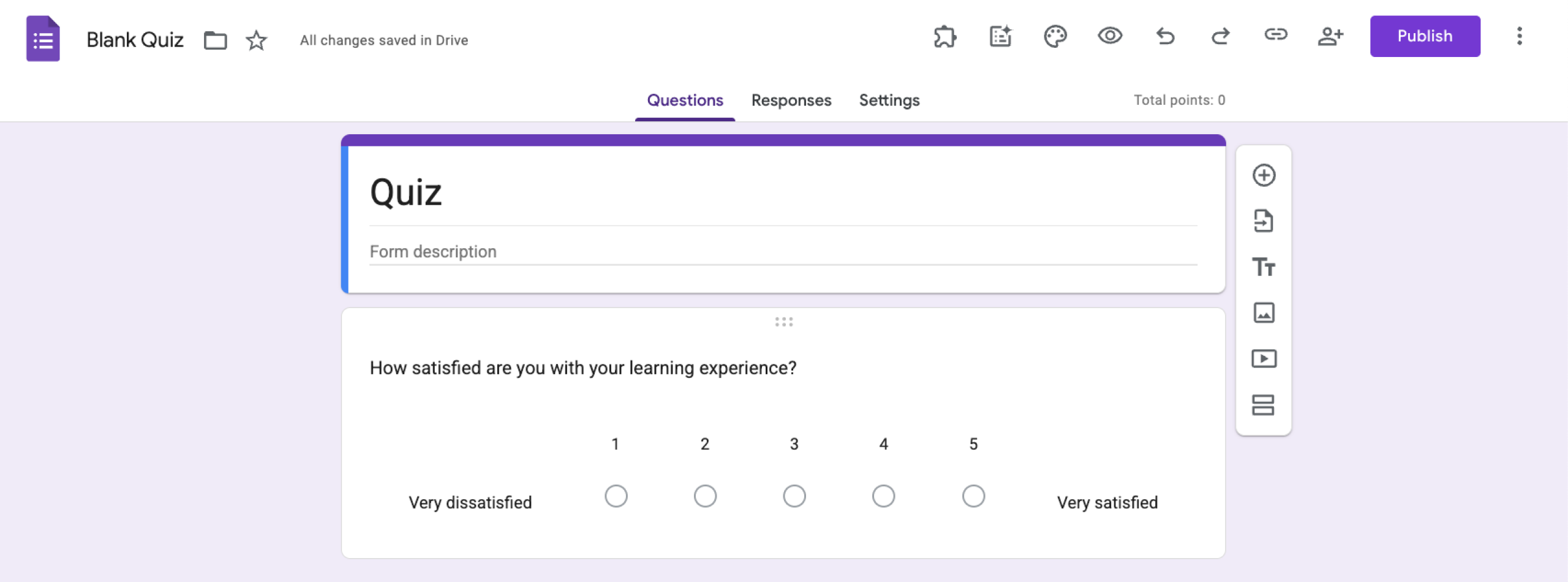
Use quando: Você quer que os respondentes avaliem algo em uma escala numerada.
Perguntas de escala linear no Google Forms são fáceis de configurar e úteis para avaliações rápidas. Elas permitem que os respondentes avaliem um item em uma escala, tipicamente variando de 0 a 10. Este formato é comumente usado para medir satisfação, concordância ou probabilidade.
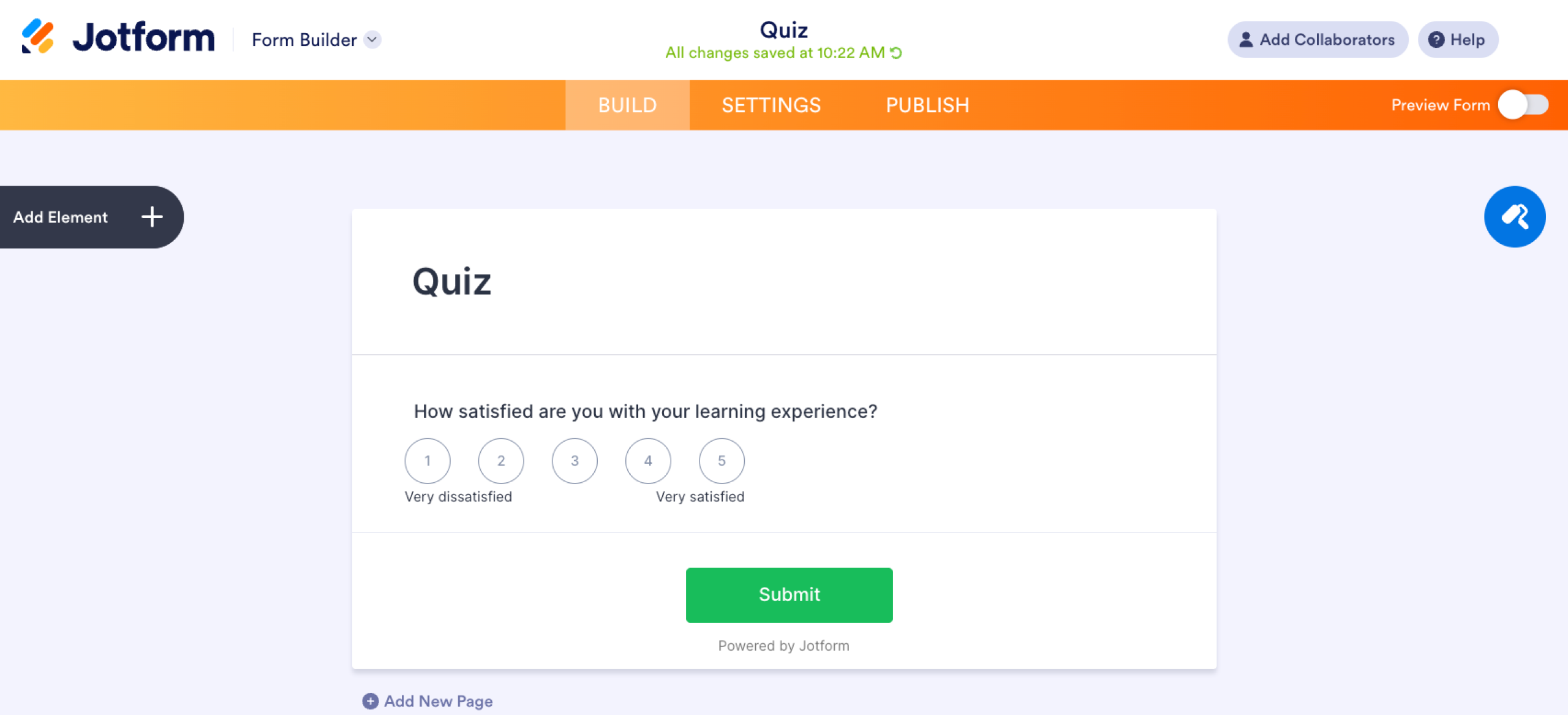
Você pode encontrar o mesmo tipo de pergunta no Jotform também, onde você pode construir perguntas de avaliação similares e começar mais rápido com acesso a mais de 20.000 modelos de formulários prontos para usar.
7. Resposta curta
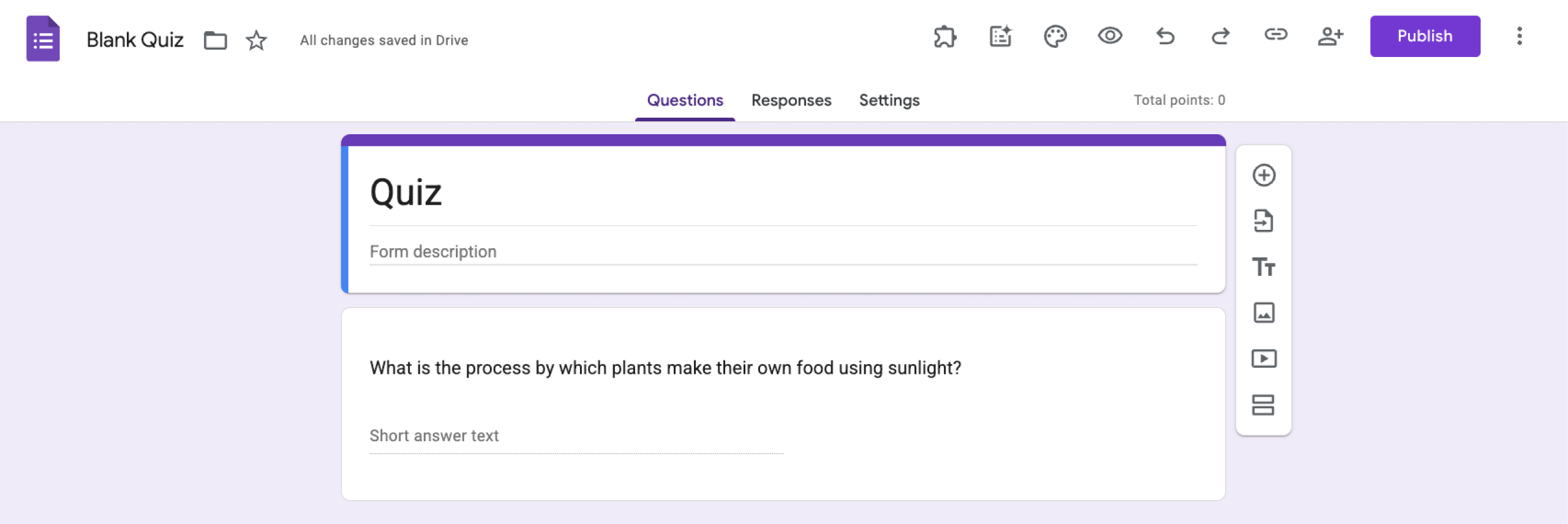
Use quando: Você espera uma resposta de texto breve, como um nome, e-mail ou comentário curto.
Perguntas de resposta curta permitem que os respondentes insiram uma única linha de texto, e você pode até definir um limite para a contagem máxima de caracteres. Elas funcionam bem para coletar detalhes rápidos como nomes, cargos ou feedback breve.
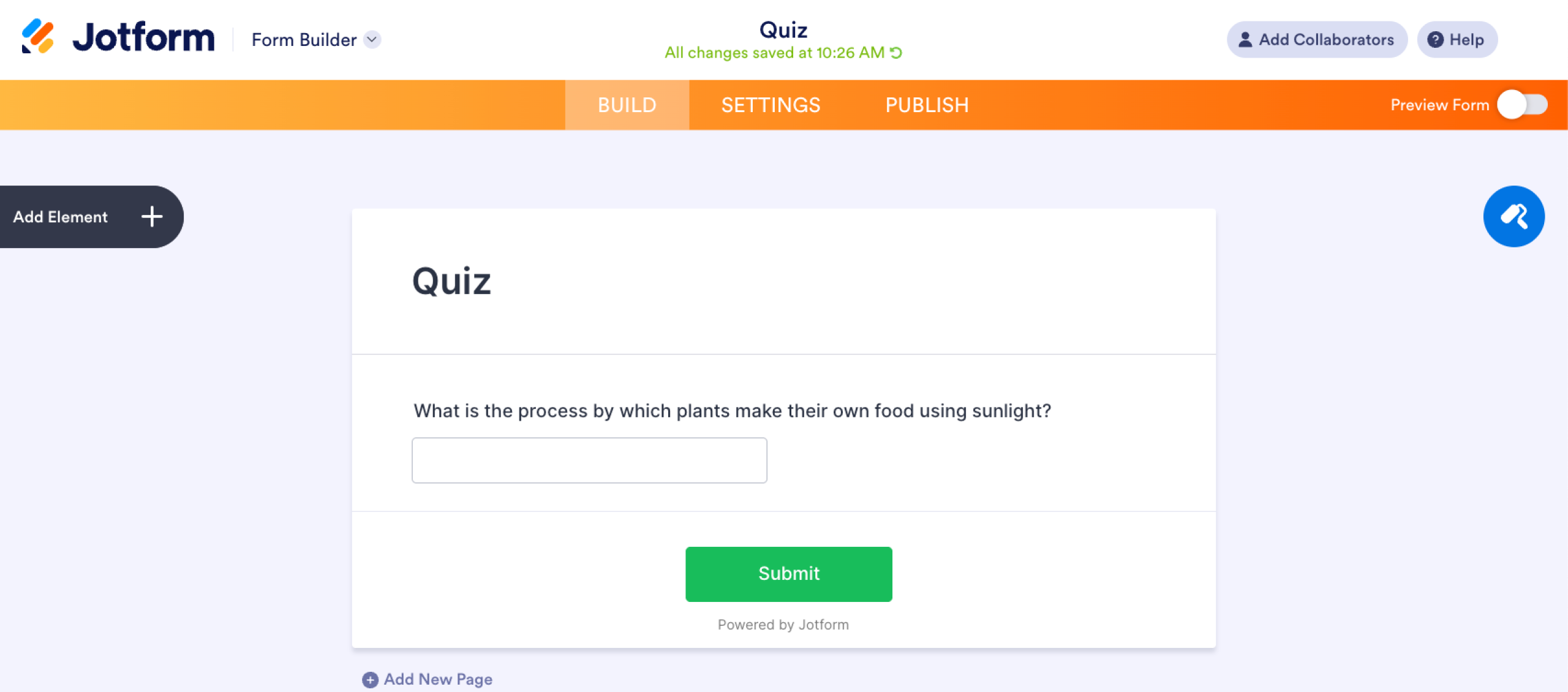
O mesmo tipo de pergunta também está disponível no Jotform, onde você pode aprimorar formulários com widgets de formulário personalizáveis que adicionam funcionalidade extra, integrações e opções de design.
8. Parágrafo
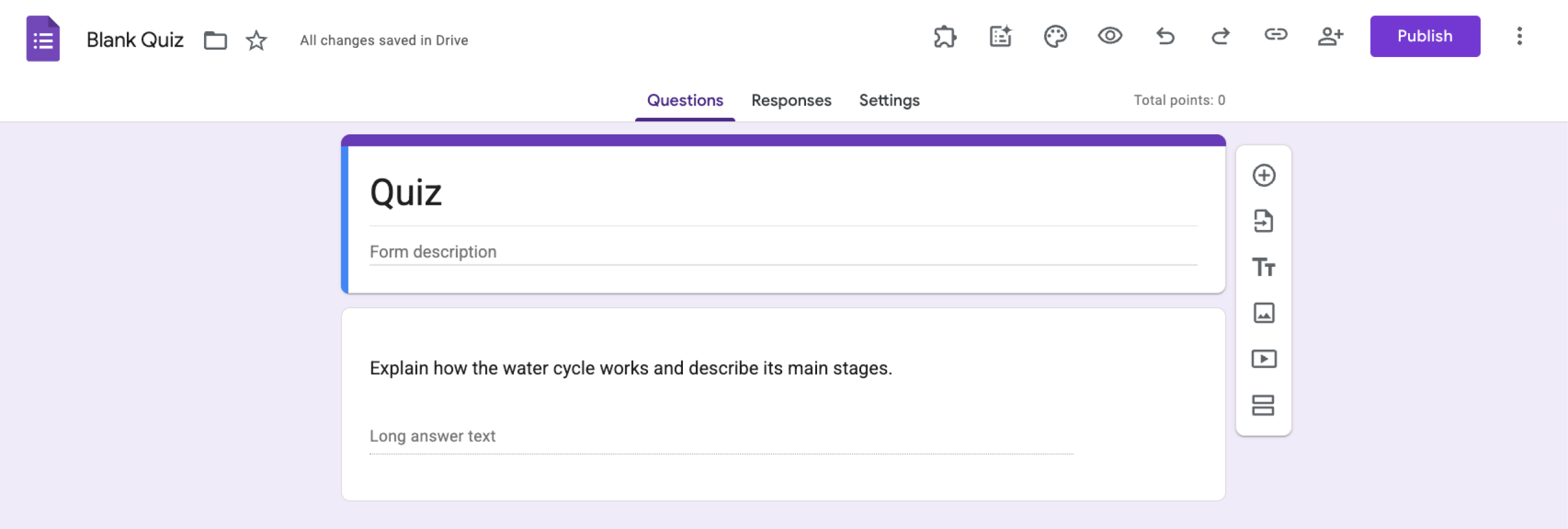
Use quando: Você quer que os respondentes forneçam respostas mais longas e detalhadas.
Perguntas de parágrafo permitem que os respondentes escrevam respostas de texto mais longas, tornando-as úteis para feedback completo, explicações ou opiniões abertas. Ao comparar perguntas de resposta curta vs parágrafo, a diferença se resume ao comprimento da resposta. Campos de resposta curta são destinados a respostas breves, enquanto campos de parágrafo fornecem mais espaço para entrada detalhada.
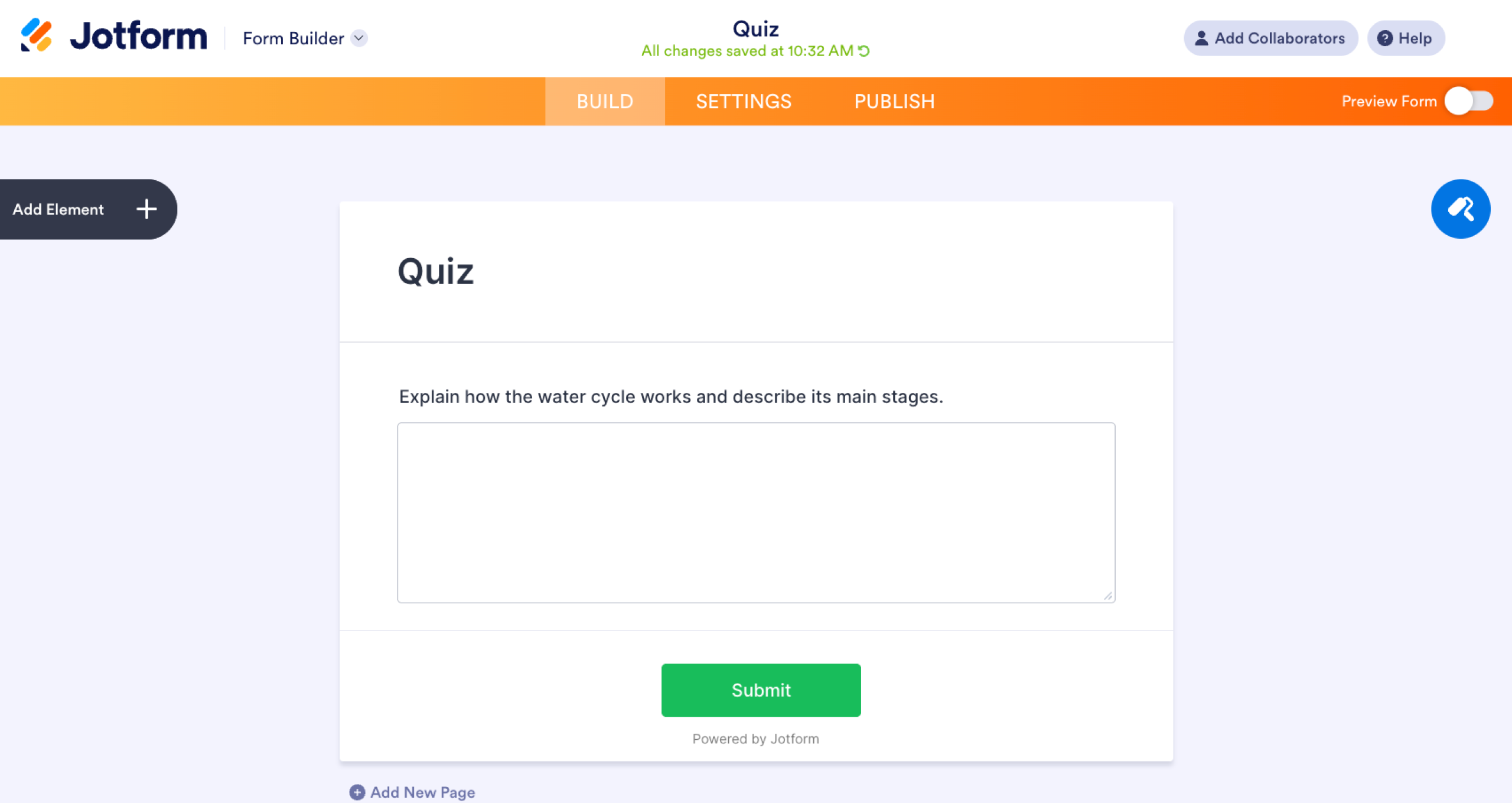
Você pode encontrar o tipo de pergunta de parágrafo no Jotform, que é amplamente considerado uma das melhores alternativas ao Google Forms para personalização avançada de formulários e recursos.
9. Data
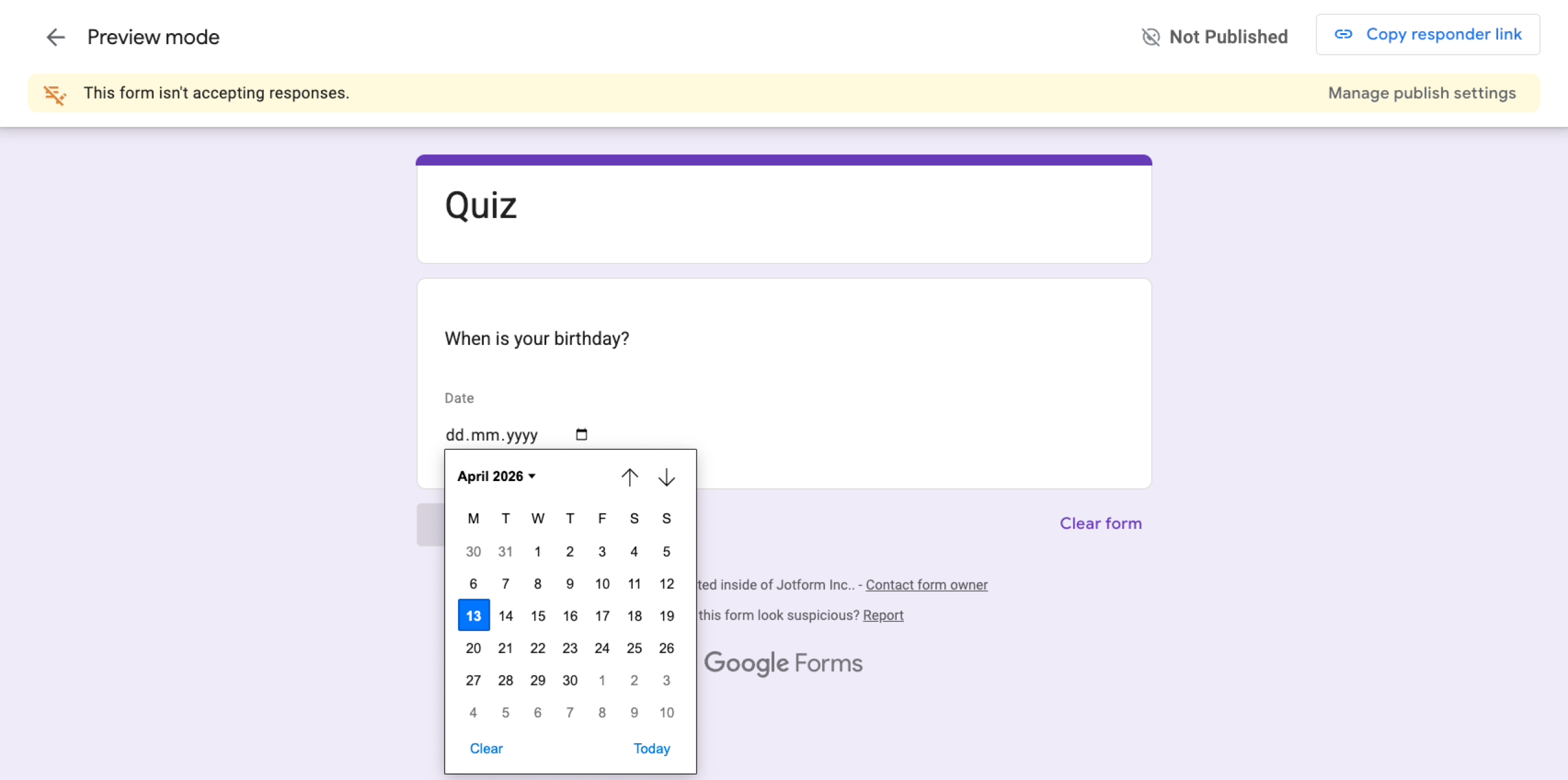
Use quando: Você quer que os respondentes selecionem uma data específica no formato dd/mm/aaaa.
O tipo de pergunta de data permite que os respondentes escolham uma data do calendário diretamente dentro do formulário. É útil para agendar eventos, marcar compromissos, coletar datas de nascimento ou acompanhar prazos. O Google Forms inclui um seletor de data integrado para tornar as respostas consistentes e fáceis de analisar. Você pode até incluir o ano ou hora com as datas.
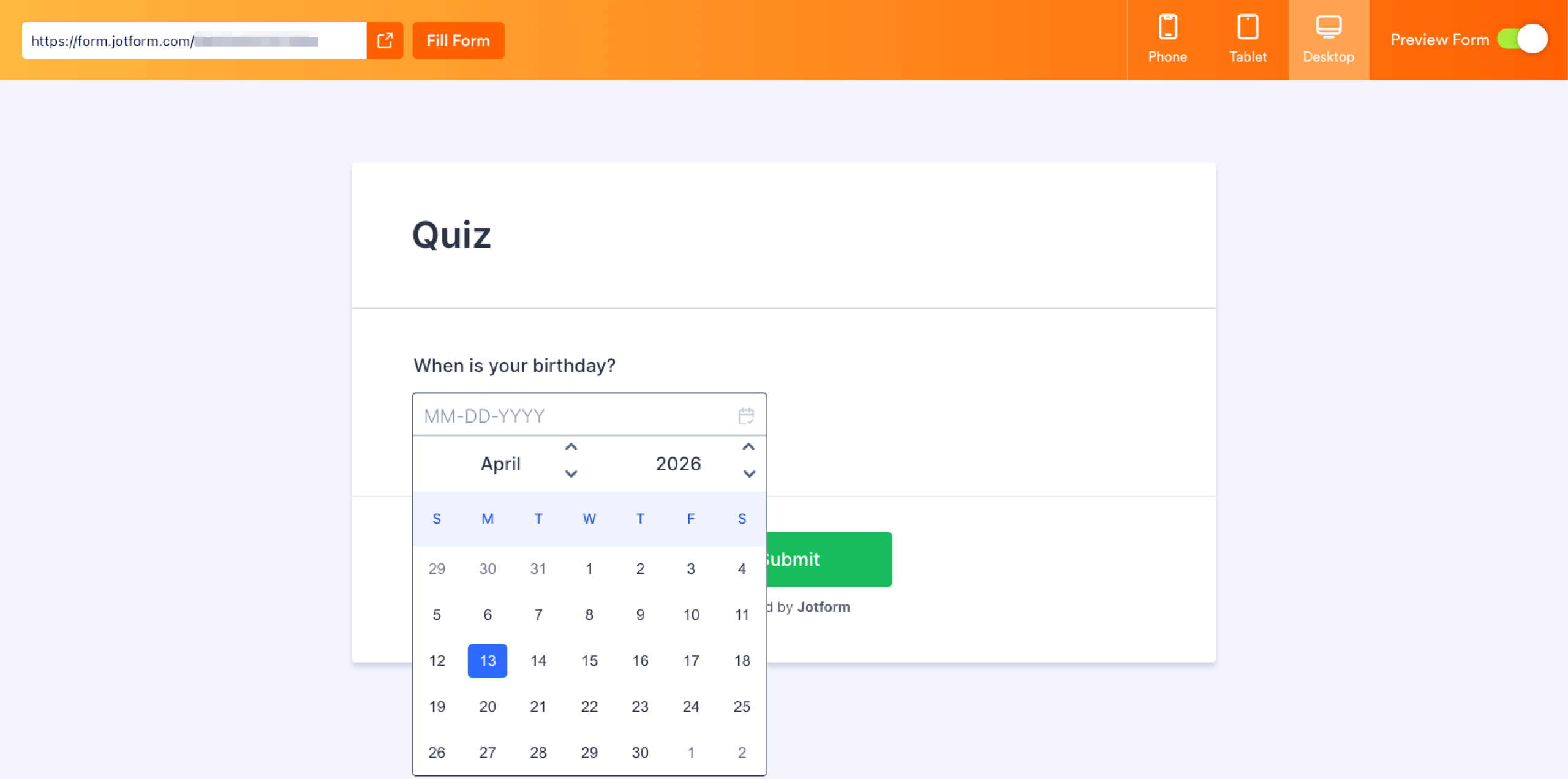
O mesmo campo de data também está disponível no Jotform, onde você pode personalizar ainda mais o formato do calendário e conectá-lo com ferramentas de agendamento.
10. Upload de arquivo
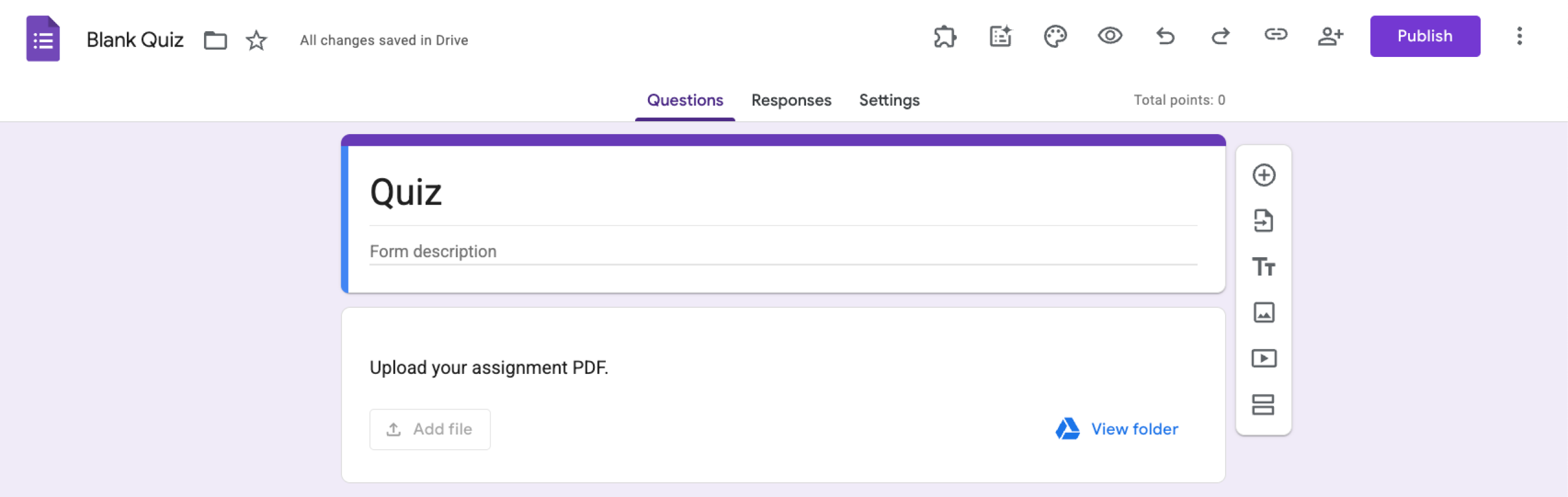
Use quando: Você quer que os respondentes enviem documentos, imagens ou outros arquivos.
Upload de arquivo no Google Forms permite que os respondentes anexem arquivos diretamente dentro de um formulário. É útil para coletar currículos, tarefas, imagens ou documentos de apoio durante os envios. Os arquivos enviados são armazenados no Google Drive do proprietário do formulário para fácil acesso. Você pode especificar tipos de arquivo, o número máximo de arquivos e o tamanho máximo de arquivo que os respondentes podem enviar.
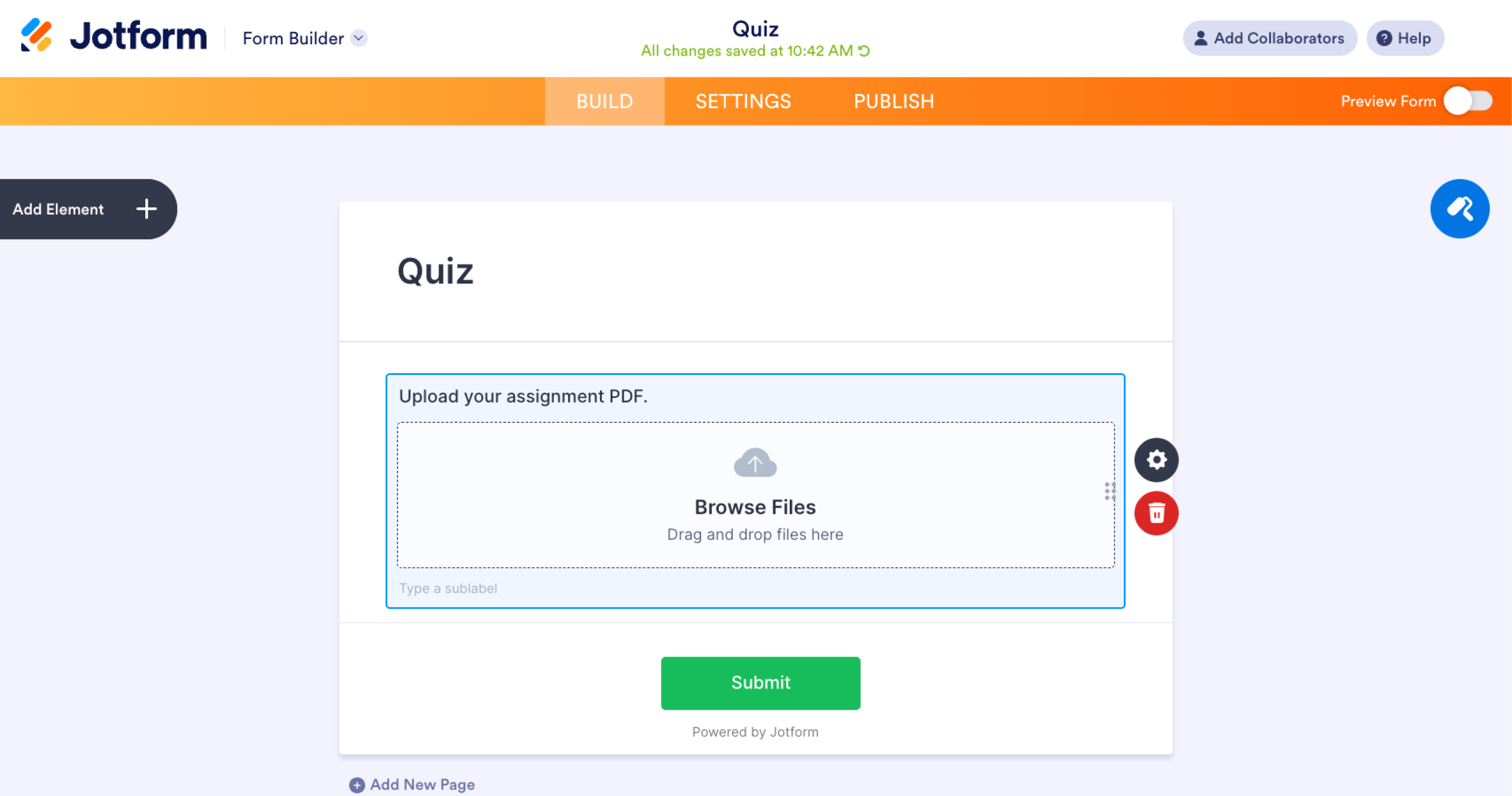
A mesma capacidade está disponível no Jotform, onde você pode personalizar uploads de arquivos com limites de tamanho, restrições de tipo de arquivo e integrações.
11. Avaliação
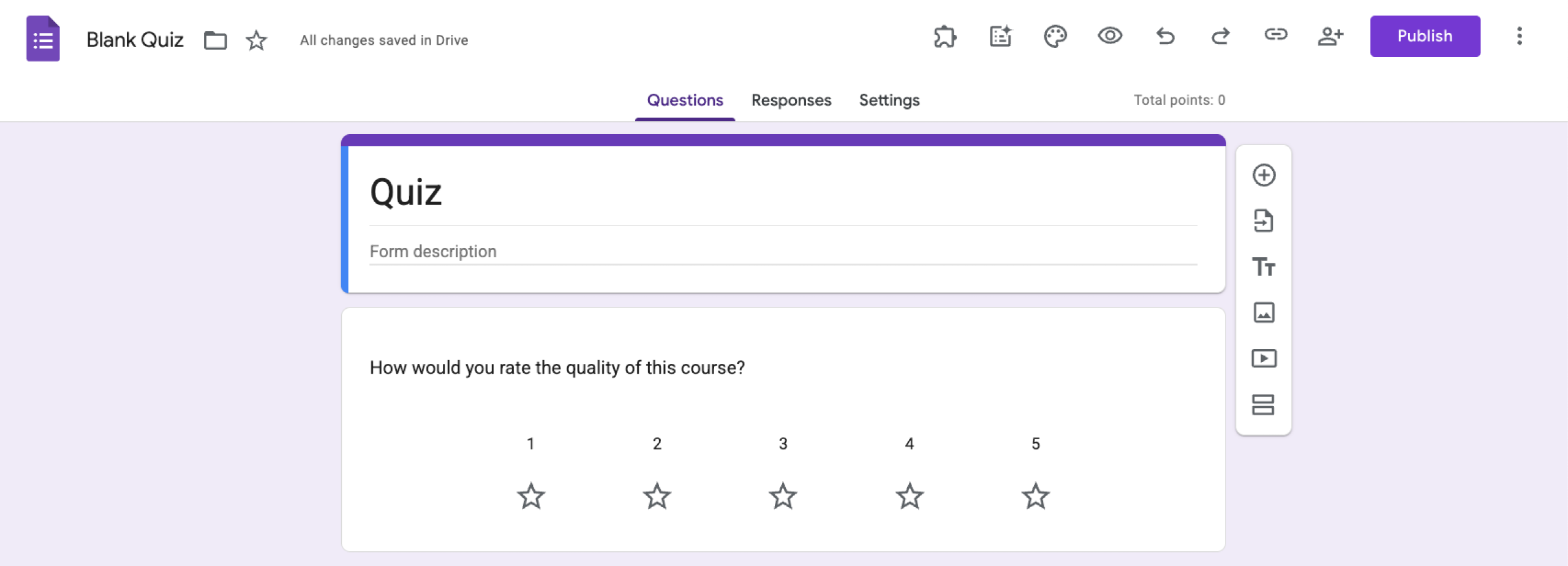
Use quando: Você quer que os respondentes avaliem algo rapidamente usando estrelas, corações ou joinha.
Perguntas de avaliação ajudam você a coletar feedback rápido usando uma escala simples entre 3 e 10. Você pode representar sua avaliação com uma estrela, um coração ou um joinha. Este tipo de pergunta é para aqueles que procuram uma escala de avaliação no Google Forms.
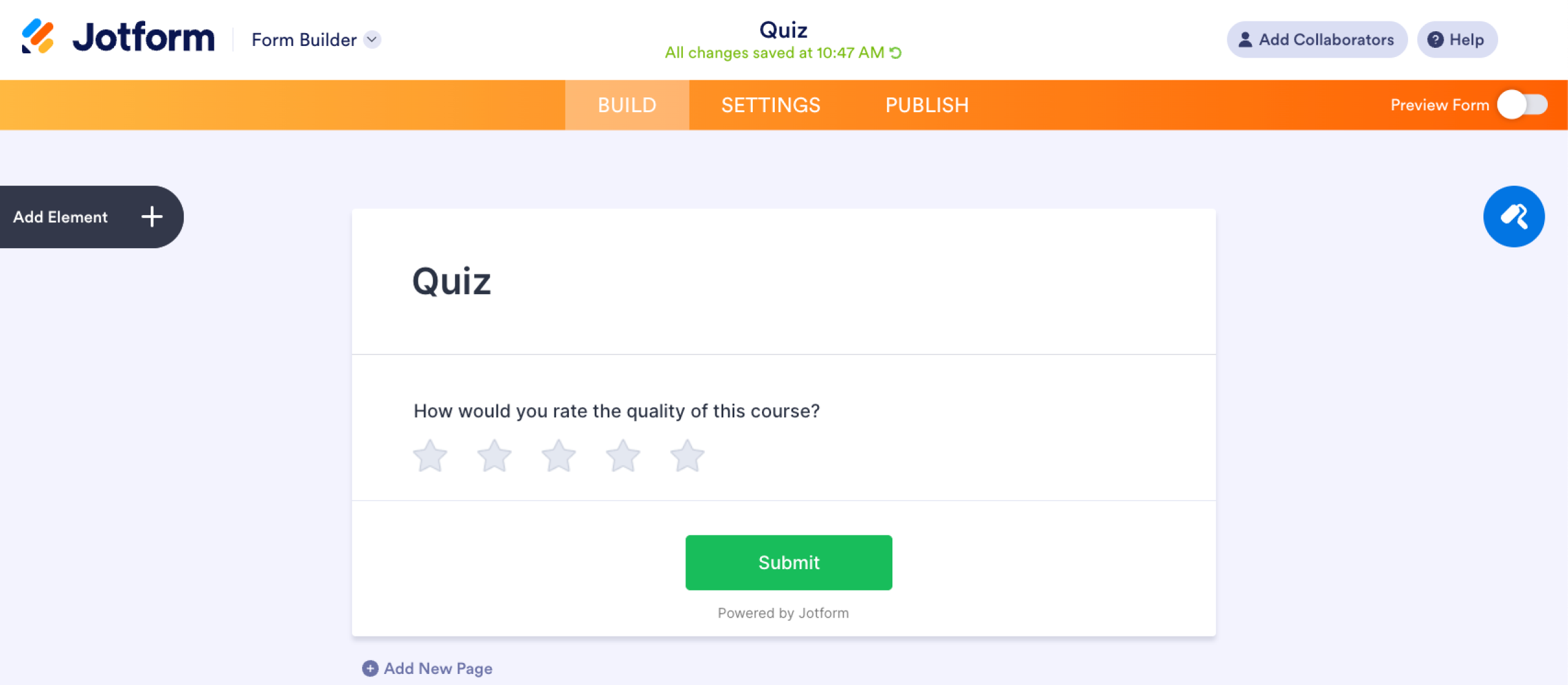
Alguns usuários também tentam criar perguntas de classificação no Google Forms usando este formato, mas isso geralmente requer soluções alternativas. O Jotform inclui um campo de avaliação integrado que torna a coleta de feedback visual muito mais simples.
12. Hora
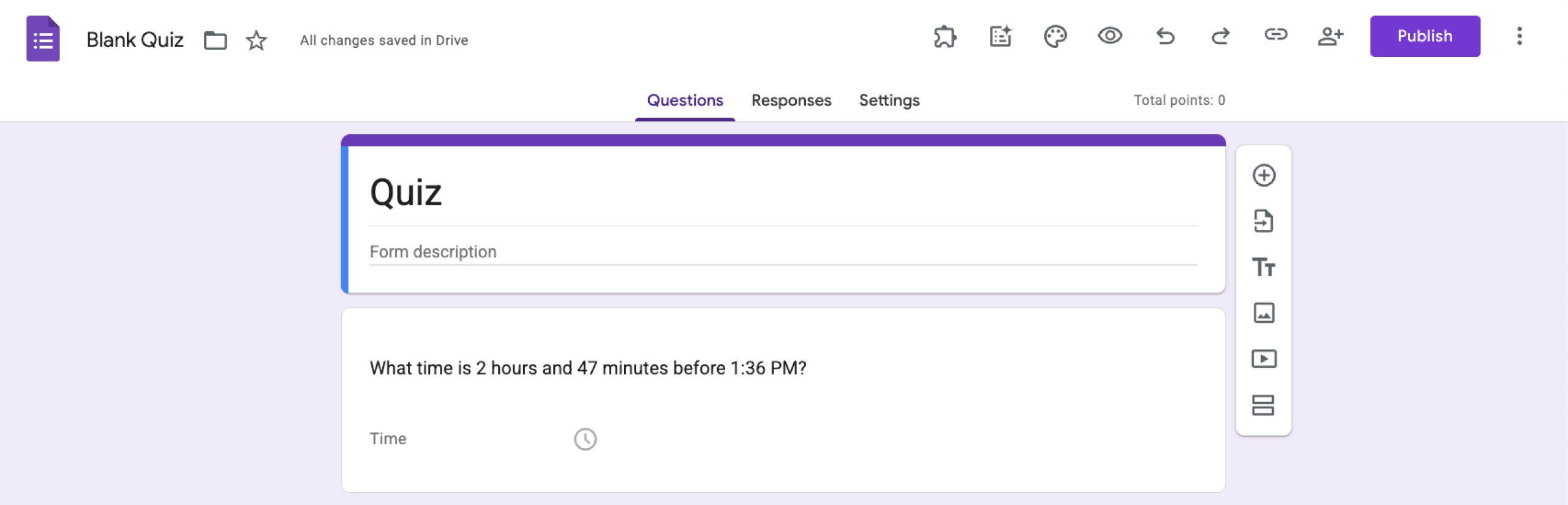
Use quando: Você quer que os respondentes insiram uma hora específica ou duração.
O tipo de pergunta de hora permite que os respondentes forneçam uma hora precisa, como uma hora de início, horário de compromisso ou tempo gasto em uma atividade. Os respondentes podem inserir a hora no formato “hh:mm AM/PM” ou duração no formato “horas minutos segundos”.
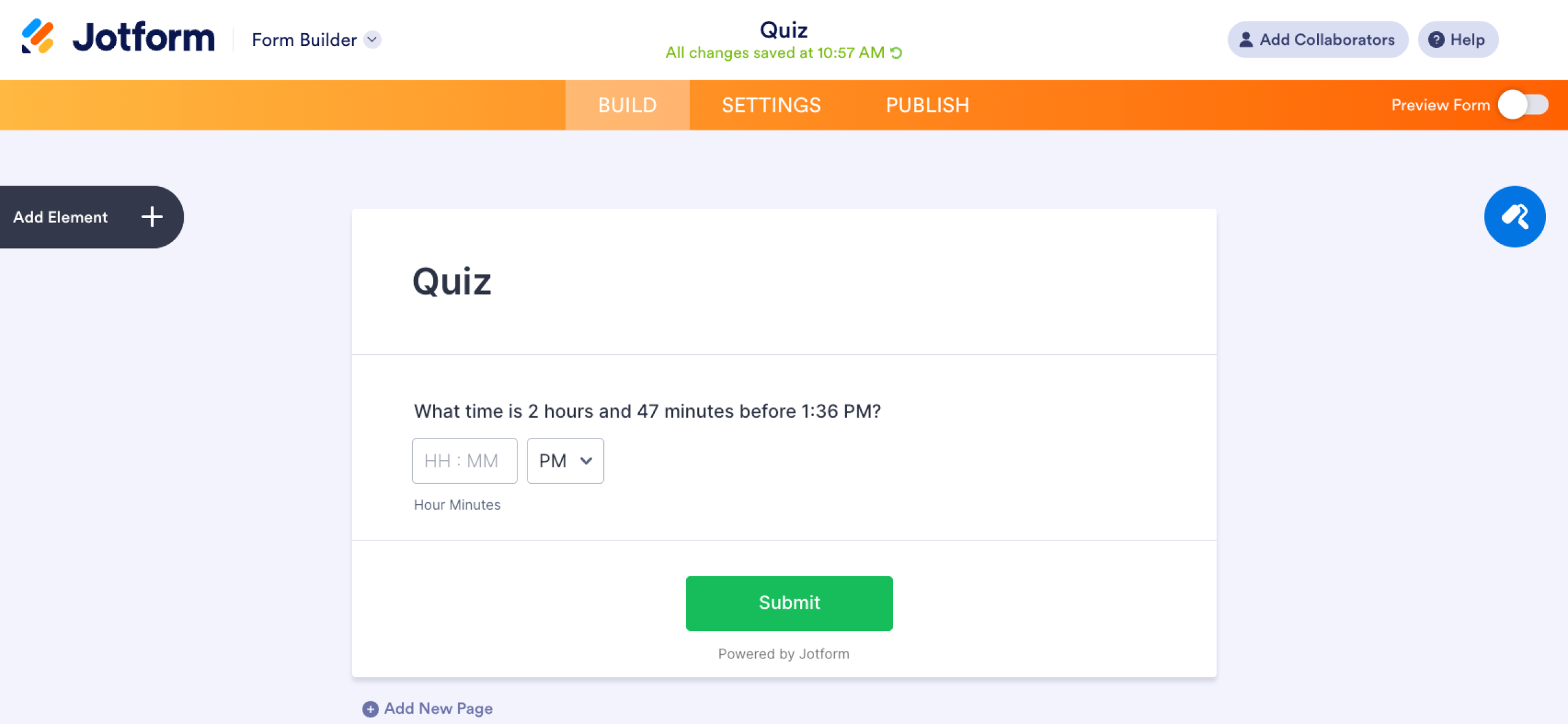
O mesmo campo de hora também é suportado no Jotform, onde você pode combiná-lo com recursos de agendamento e configurações avançadas de formulário.
Pro Tip
Se você ainda não numerou suas perguntas, você pode conferir nosso guia sobre como numerar perguntas no Google Forms.
Procurando por mais de 12 tipos de perguntas? Mude para o Jotform
O Google Forms funciona bem para pesquisas e questionários básicos. Ainda assim, muitos usuários encontram limitações quando os formulários se tornam mais complexos. Por exemplo, existem apenas 12 tipos de perguntas no Google Forms. Ele também não possui recursos como uma escala deslizante.
Se você precisa de mais flexibilidade do que os tipos de perguntas de questionário padrão no Google Forms, o Jotform oferece um conjunto mais amplo de ferramentas e opções de personalização. Com o poderoso criador de formulários do Jotform, você pode acessar dezenas de campos de formulário personalizáveis e recursos avançados projetados para fluxos de trabalho mais eficientes.
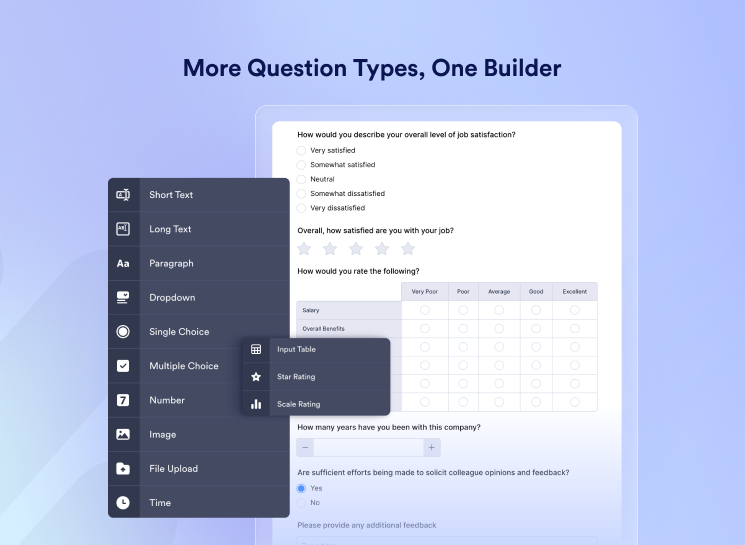
Aqui estão algumas capacidades que o Jotform oferece que vão além do que está disponível no Google Forms:
- Perguntas de múltiplas linhas: Crie entradas de texto maiores e flexíveis para respostas detalhadas e feedback estruturado.
- Clonar formulários: Duplique um formulário existente instantaneamente para reutilizar layouts, perguntas e configurações.
- Lógica condicional: Mostre ou oculte perguntas com base em respostas anteriores para criar formulários mais inteligentes e dinâmicos.
- Piping de respostas: Insira a resposta anterior de um respondente em perguntas subsequentes para criar um fluxo mais personalizado.
- Coleta de endereço IP: Capture endereços IP dos respondentes para melhorar o rastreamento de envios e segurança.
- Personalização de URL do formulário: Crie links de formulário com marca e fáceis de compartilhar em vez de URLs padrão longas.
- Mais de 40 integrações de processadores de pagamento: Aceite pagamentos diretamente através de seus formulários com serviços como PayPal, Stripe e Square.
E não, você não precisa começar do zero se já estiver usando o Google Forms. Você pode facilmente migrar do Google Forms para o Jotform. O Jotform permite que você importe e converta formulários existentes em apenas alguns cliques, facilitando manter suas perguntas enquanto desbloqueia recursos mais poderosos.
Experimente o Jotform hoje e comece a criar formulários que são mais flexíveis, personalizáveis e fáceis de gerenciar.
Este artigo é para os professores, gerentes de projeto e proprietários de pequenas empresas que já estão usando o Google Forms, mas se sentem limitados pelas opções básicas e querem saber como coletar dados melhores.











Enviar Comentário: