# Formulaires pour Excel | Envoyez les données de formulaire vers Microsoft Excel automatiquement | Jotform

# Formulaires pour Excel

## Envoyez les soumissions directement vers Microsoft Excel

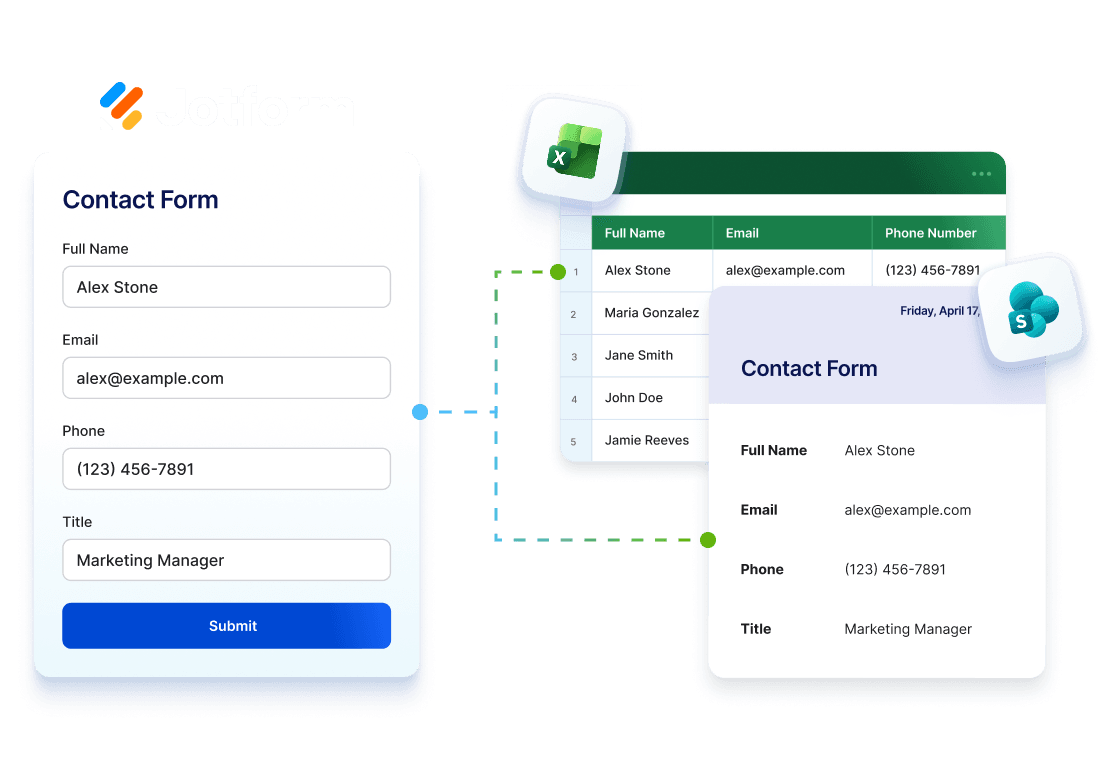
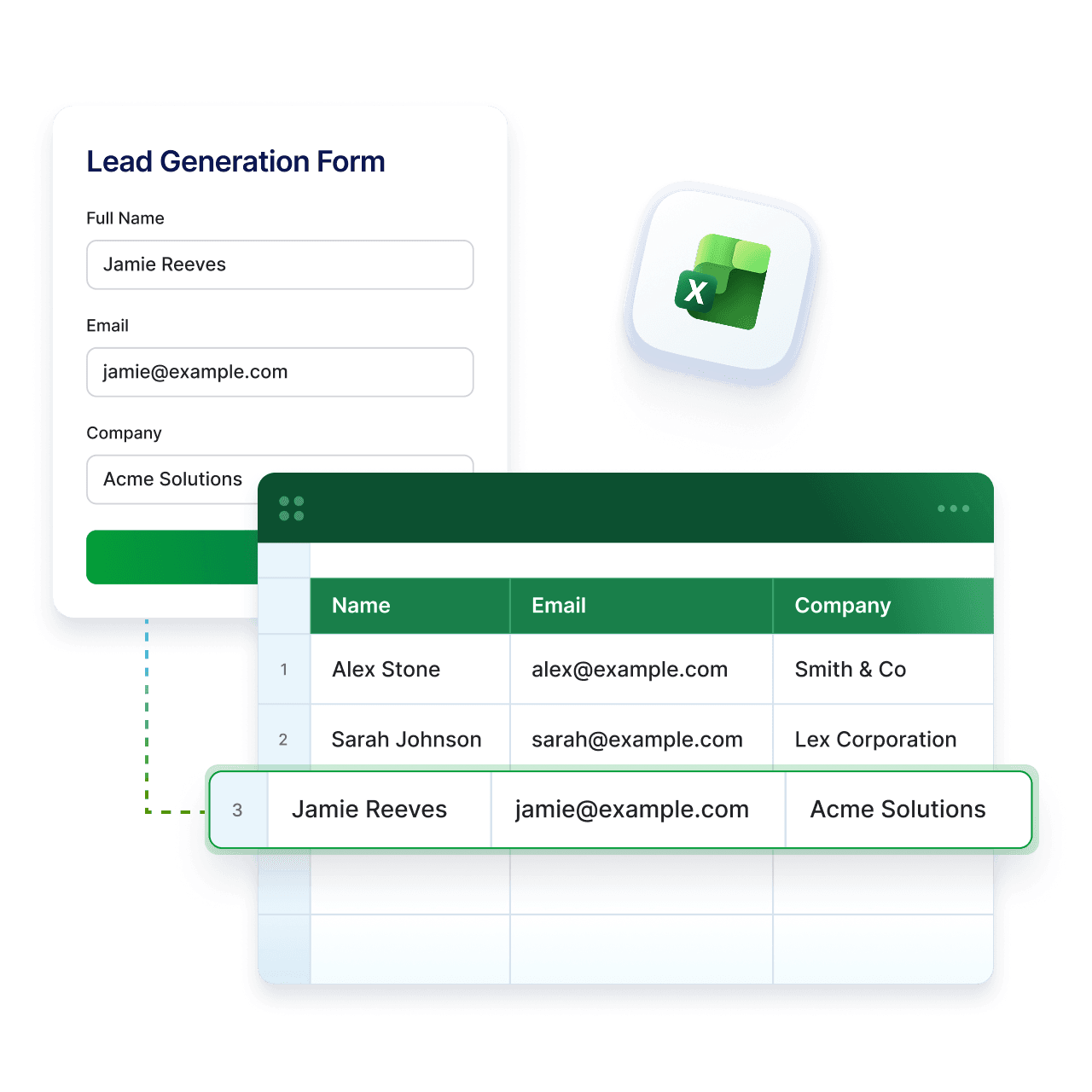
L'intégration Microsoft Excel de Jotform vous aide à maintenir vos données à jour sans étapes supplémentaires. Collectez des données avec Jotform et faites en sorte que chaque soumission soit automatiquement ajoutée à votre classeur Excel. Aucune exportation, aucun copier-coller. Juste des données organisées là où votre équipe travaille déjà.
Intégrer un formulaire avec Excel

![Image 1: Jotform Forms for Excel Integration preview image](https://cdn.jotfor.ms/image/r/aHR0cHM6Ly9jZG4uam90Zm9yLm1zL3AvZm9ybXMtZm9yLWV4Y2VsL2Fzc2V0cy9pbWctbWluLy9oZXJvLnBuZw==/hero.png?w=1280&t=1)

## Fonctionnement du Générateur IA de résumé PDF

![Image 2: Choose Microsoft Excel in Integrations](https://cdn.jotfor.ms/image/r/aHR0cHM6Ly9jZG4uam90Zm9yLm1zL3AvZm9ybXMtZm9yLWV4Y2VsL2Fzc2V0cy9pbWcvaG93LWl0LTEucG5n/how-it-1.png?w=368&t=1)

### Choisissez Microsoft Excel dans les intégrations

Accédez aux paramètres Jotform et sélectionnez Microsoft Excel dans la liste des intégrations pour commencer à connecter votre formulaire.
![Image 3: Connect your Microsoft account](https://cdn.jotfor.ms/image/r/aHR0cHM6Ly9jZG4uam90Zm9yLm1zL3AvZm9ybXMtZm9yLWV4Y2VsL2Fzc2V0cy9pbWcvaG93LWl0LTIucG5n/how-it-2.png?w=368&t=1)

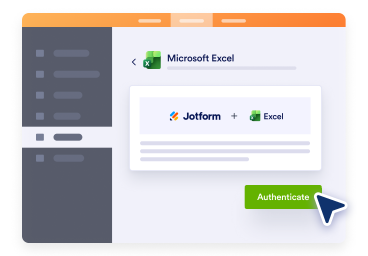
### Connectez votre compte Microsoft

Connectez-vous à votre compte Microsoft et accordez l'accès afin que Jotform puisse envoyer les soumissions de formulaire vers vos fichiers Excel.
![Image 4: Set up and start collecting data](https://cdn.jotfor.ms/image/r/aHR0cHM6Ly9jZG4uam90Zm9yLm1zL3AvZm9ybXMtZm9yLWV4Y2VsL2Fzc2V0cy9pbWcvaG93LWl0LTMucG5n/how-it-3.png?w=368&t=1)

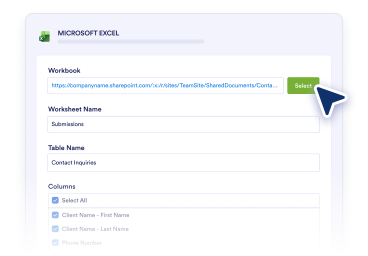
### Configurez et commencez à collecter des données

Choisissez votre classeur ou tableau, mappez vos champs et faites en sorte que chaque nouvelle soumission soit ajoutée automatiquement à Excel.

## Pourquoi utiliser Jotform pour Excel

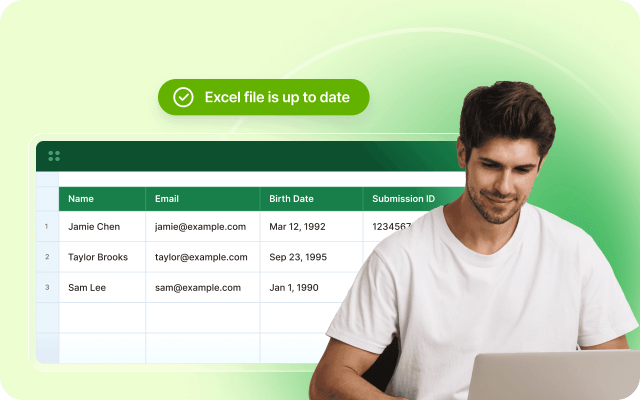
### Maintenez vos fichiers Excel à jour

Chaque soumission de formulaire est ajoutée comme une nouvelle ligne dans votre classeur, afin que vos données restent à jour sans mises à jour manuelles.
![Image 5: Keep your Excel files up to date](https://cdn.jotfor.ms/image/r/aHR0cHM6Ly9jZG4uam90Zm9yLm1zL3AvZm9ybXMtZm9yLWV4Y2VsL2Fzc2V0cy9pbWctbWluL2JlbmVmaXRzLTEucG5n/benefits-1.png?w=40&t=1)

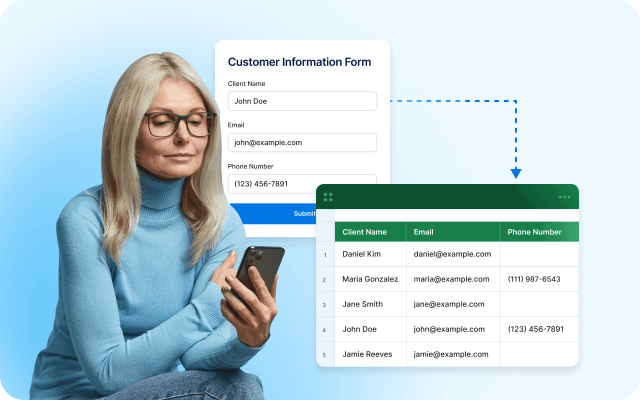
### Évitez les exportations manuelles

Évitez de télécharger et de téléverser des fichiers. Envoyez les données de formulaire à Excel automatiquement et réduisez le temps consacré aux tâches manuelles.
![Image 6: Skip manual exports](https://cdn.jotfor.ms/image/r/aHR0cHM6Ly9jZG4uam90Zm9yLm1zL3AvZm9ybXMtZm9yLWV4Y2VsL2Fzc2V0cy9pbWctbWluL2JlbmVmaXRzLTIucG5n/benefits-2.png?w=40&t=1)

### Fonctionne avec votre configuration existante

Connectez-vous à une nouvelle feuille de calcul ou à un tableau Excel existant tout en conservant votre structure et votre flux de travail actuels inchangés.

![Image 7: Works with your existing setup](https://cdn.jotfor.ms/image/r/aHR0cHM6Ly9jZG4uam90Zm9yLm1zL3AvZm9ybXMtZm9yLWV4Y2VsL2Fzc2V0cy9pbWctbWluL2JlbmVmaXRzLTMucG5nP3Y9MQ==/benefits-3.png?w=40&t=1)

### Mappage de champs facile

Associez rapidement les champs de formulaire aux colonnes Excel avec une configuration simple. Aucune connaissance technique ni étapes complexes nécessaires.

![Image 8: Easy field mapping](https://cdn.jotfor.ms/image/r/aHR0cHM6Ly9jZG4uam90Zm9yLm1zL3AvZm9ybXMtZm9yLWV4Y2VsL2Fzc2V0cy9pbWctbWluL2JlbmVmaXRzLTQucG5n/benefits-4.png?w=40&t=1)

### Partagez et collaborez dans Excel

Gardez votre équipe alignée avec des données à jour dans des classeurs Excel partagés, prêts pour la révision, les modifications et les rapports.

![Image 9: Share and collaborate in Excel](https://cdn.jotfor.ms/image/r/aHR0cHM6Ly9jZG4uam90Zm9yLm1zL3AvZm9ybXMtZm9yLWV4Y2VsL2Fzc2V0cy9pbWctbWluL2JlbmVmaXRzLTUucG5n/benefits-5.png?w=40&t=1)

![Image 10: Use Jotform with Excel and SharePoint](https://cdn.jotfor.ms/image/r/aHR0cHM6Ly9jZG4uam90Zm9yLm1zL3AvZm9ybXMtZm9yLWV4Y2VsL2Fzc2V0cy9pbWctbWluL3VzZS1qb3Rmb3JtXy5wbmc=/use-jotform_.png?w=40&t=1)

### Utilisez Jotform avec Excel et SharePoint

Collectez des données avec Jotform, analysez-les dans Excel et stockez les fichiers dans SharePoint. Gardez votre flux de travail connecté de la soumission au reporting et au stockage.

[Découvrir l'intégration SharePoint](https://www.jotform.com/fr/sharepoint-forms/)

## Transformez les formulaires en données Excel organisées

Collectez des données avec Jotform et envoyez-les vers des classeurs Excel, où votre équipe peut suivre, analyser et maintenir tout à jour en un seul endroit.

### Équipes opérationnelles

Utilisez Jotform pour collecter des demandes ou des mises à jour avec des formulaires structurés, puis envoyez chaque soumission à Excel automatiquement afin que vos flux de travail restent organisés et à jour.

### Équipes commerciales

Capturez des prospects avec Jotform et envoyez-les directement à Excel. Gardez votre pipeline organisé tout en réduisant la saisie manuelle et assurez un suivi plus rapide.

### Équipes de réussite client

Collectez les demandes d'assistance et le feedback via Jotform et enregistrez-les automatiquement dans Excel, afin que votre équipe dispose toujours des données clients les plus récentes.

### Analystes et administrateurs

Collectez des données structurées avec Jotform et envoyez-les à Excel pour analyse. Utilisez des filtres, des formules et des rapports sans étapes ni outils supplémentaires.

### Équipes d'entreprise utilisant les outils Microsoft

Créez des formulaires dans Jotform et connectez-les à Excel en quelques minutes. Conservez les données dans votre environnement Microsoft sans configurations complexes ni solutions de contournement.

## Créez votre premier flux de travail avec Microsoft Excel

### Ajouter des lignes à une nouvelle feuille de calcul Excel à partir des soumissions de formulaire

[En savoir plus](https://www.jotform.com/fr/integrations/microsoft-excel/t/add-rows-to-a-new-excel-workbook/)

### Ajouter des lignes à un tableau Excel existant à partir des soumissions de formulaire

[En savoir plus](https://www.jotform.com/fr/integrations/microsoft-excel/t/add-rows-to-existing-excel-table/)

### Ajouter des lignes à un nouveau tableau Excel à partir des soumissions de formulaire

[En savoir plus](https://www.jotform.com/fr/integrations/microsoft-excel/t/add-rows-to-a-new-excel-table/)

## Comment intégrer Jotform à Microsoft Excel

![Image 11: How to Integrate Jotform with Microsoft Excel](https://cdn.jotfor.ms/image/r/aHR0cHM6Ly9jZG4uam90Zm9yLm1zL3AvZm9ybXMtZm9yLWV4Y2VsL2Fzc2V0cy9pbWctbWluL3ZpZGVvLXRodW1iLmpwZw==/video-thumb.jpg?w=40&t=1)

## FAQ

*    
### Puis-je envoyer automatiquement les soumissions de formulaire vers Microsoft Excel ? Oui. L'intégration Microsoft Excel peut envoyer automatiquement les soumissions de formulaire vers vos fichiers Excel, afin que vos données restent organisées et à jour sans saisie manuelle.   
*    
### Quels sont les avantages d'envoyer les soumissions de formulaire vers Microsoft Excel ? L'envoi des soumissions de formulaire vers Microsoft Excel permet de garder vos données organisées, à jour et faciles à gérer. Cela réduit également la saisie manuelle des données, facilite les flux de travail de reporting et permet aux équipes de travailler plus facilement avec les données de soumission dans un environnement de feuille de calcul familier.   
*    
### Quelles actions sont disponibles dans l'intégration Microsoft Excel ? L'intégration comprend quatre actions : Ajouter une ligne à un nouveau classeur, Ajouter une ligne à un classeur existant, Ajouter une ligne à un nouveau tableau et Ajouter une ligne à un tableau existant.   
*    
### Que fait l'action Ajouter une ligne à un nouveau classeur ? Cette action ajoute chaque soumission de formulaire sous forme de nouvelle ligne dans un nouveau classeur Excel. Elle est utile lorsque vous souhaitez commencer à collecter des données de soumission dans un tout nouveau fichier.   
*    
### Que fait l'action Ajouter une ligne à un classeur existant ? Cette action ajoute chaque soumission de formulaire sous forme de nouvelle ligne dans un classeur Excel existant. C'est une bonne option si vous disposez déjà d'un classeur et que vous souhaitez y ajouter automatiquement de nouvelles données de soumission.   
*    
### Que fait l'action Ajouter une ligne à un nouveau tableau ? Cette action ajoute chaque soumission de formulaire en tant que nouvelle entrée dans un nouveau tableau Excel. Elle est utile lorsque vous souhaitez créer un tableau structuré pour les données de formulaire lors de la configuration.   
*    
### Que fait l'action Ajouter une ligne à un tableau existant ? Cette action ajoute chaque soumission de formulaire en tant que nouvelle entrée dans un tableau Excel existant. Elle est utile pour les équipes qui gèrent déjà des données dans des tableaux Excel structurés et souhaitent que les nouvelles soumissions y apparaissent automatiquement.   
*    
### Ai-je besoin d'un tableau existant pour utiliser l'intégration Excel ? Pas toujours. Un tableau existant n'est requis que si vous choisissez l'action **Ajouter une ligne à un tableau existant**.   
*    
### Puis-je utiliser l'intégration avec un classeur existant ? Oui. Vous pouvez envoyer les soumissions de formulaire vers un fichier Excel existant en choisissant l'action **Ajouter une ligne à un classeur existant** ou **Ajouter une ligne à un tableau existant**.   
*    
### Puis-je créer un nouveau classeur ou tableau lors de la configuration ? Oui. L'intégration vous permet de créer un nouveau classeur ou un nouveau tableau dans Microsoft Excel lors de la configuration, selon l'action que vous choisissez.   
*    
### Puis-je envoyer les soumissions existantes vers Microsoft Excel ? Oui. L'intégration Microsoft Excel comprend une option permettant d'envoyer les soumissions existantes, afin que vous puissiez ajouter les réponses de formulaire passées à votre classeur ou tableau Excel sélectionné.   
*    
### Ai-je besoin d'un compte Microsoft pour utiliser l'intégration ? Oui. Un compte Microsoft est requis pour connecter Excel et envoyer les soumissions de formulaire vers vos classeurs.   
*    
### Où puis-je en savoir plus sur l'intégration Microsoft Excel ? Vous pouvez en savoir plus dans le guide d'aide ici : [Comment intégrer votre formulaire à Microsoft Excel](https://www.jotform.com/help/how-to-integrate-your-form-with-microsoft-excel/)   

Voir plus

## Commencez à utiliser les formulaires pour Excel dès aujourd'hui

Créez votre formulaire, connectez-le à Excel et gardez vos données organisées sans travail supplémentaire.

Intégrer un formulaire avec Excel