
Si estás intentando exportar las respuestas de Microsoft Forms a Excel, no estás solo. Es una de las tareas más comunes para cualquier persona que usa Microsoft 365 para recopilar datos.
Tienes un par de opciones, pero el método correcto depende de si necesitas una captura puntual o una hoja de cálculo que se actualice automáticamente. En este artículo, cubriremos ambos métodos para conectar Microsoft Forms a Excel con instrucciones paso a paso.
Y si estás buscando una alternativa más simple que facilite la transferencia de datos de envío de formularios a Excel, te presentaremos Jotform, una alternativa líder a Microsoft Forms.

Migrate existing forms instantly
No hay necesidad de crear sus formularios en línea desde cero. En su lugar, migre los formularios existentes y datos de envíos a su cuenta de Jotform en un solo clic, para que pueda recopilar datos sin perder tiempo.
Your form can not be migrated.
Please ensure that your form URL is correct and that your form is set to “public” before attempting to migrate it again.
Método 1: Descargar las respuestas de Microsoft Forms como archivo de Excel
Si simplemente deseas una instantánea puntual de los datos de tu formulario en Excel, el método más rápido es usar la funcionalidad nativa del creador de formularios para realizar una exportación de Microsoft Forms a Excel. Esta solución no requiere herramientas de terceros ni programación y es bastante sencilla.
Dicho esto, debes tener en cuenta que enviar datos de Microsoft Forms a una hoja de cálculo usando este método no significa que tus datos se actualizarán automáticamente. Los nuevos envíos de formularios solo se sincronizan con Excel cuando abres el archivo en Excel para la web. La versión de escritorio de Excel no se actualizará por sí sola, ni tampoco el archivo en segundo plano. Como resultado, no puedes confiar en este método para una sincronización en vivo.
Sigue estas instrucciones para abrir los resultados de Microsoft Forms en Excel:
- Abre el formulario de Microsoft Forms que deseas conectar a Excel.
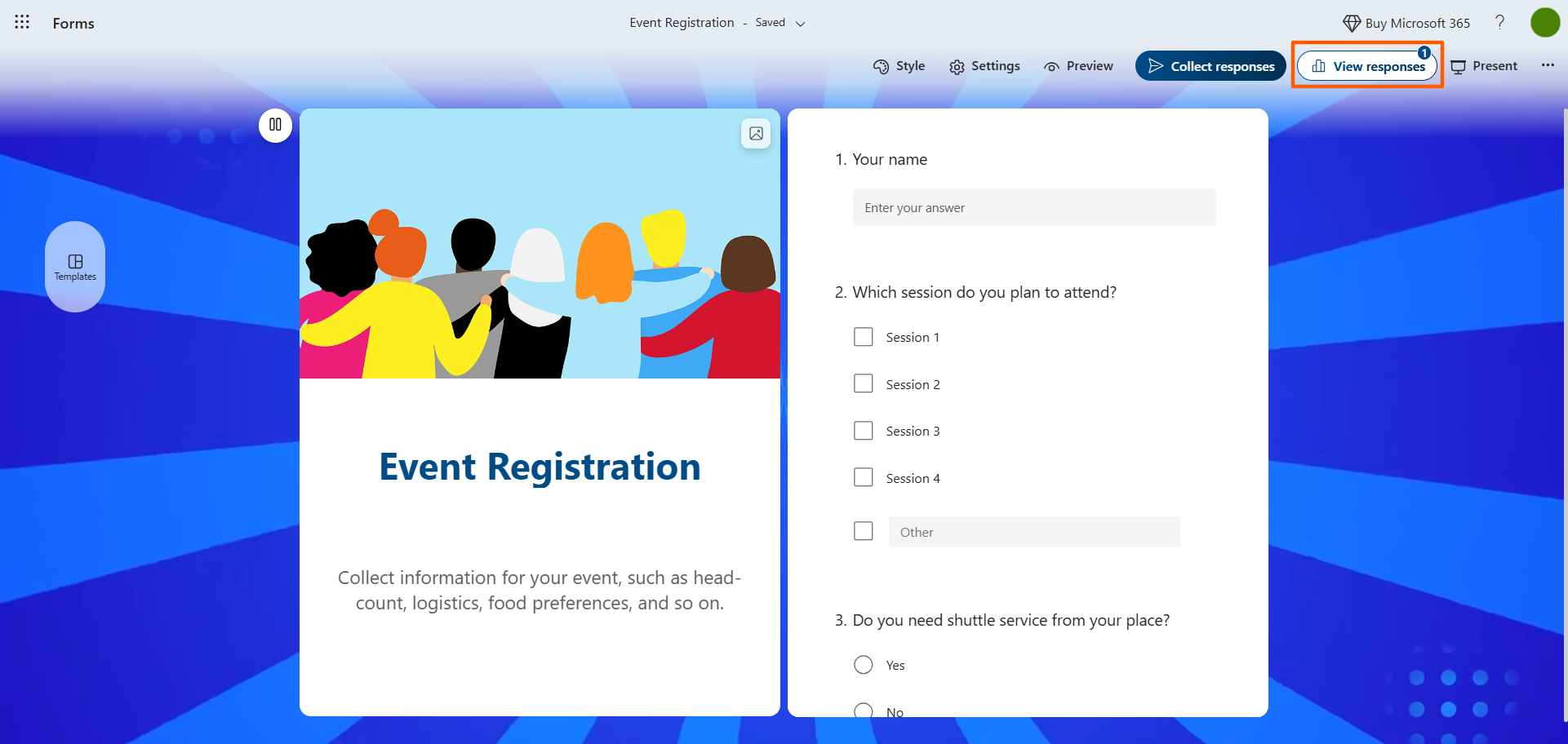
- Haz clic en Ver respuestas.
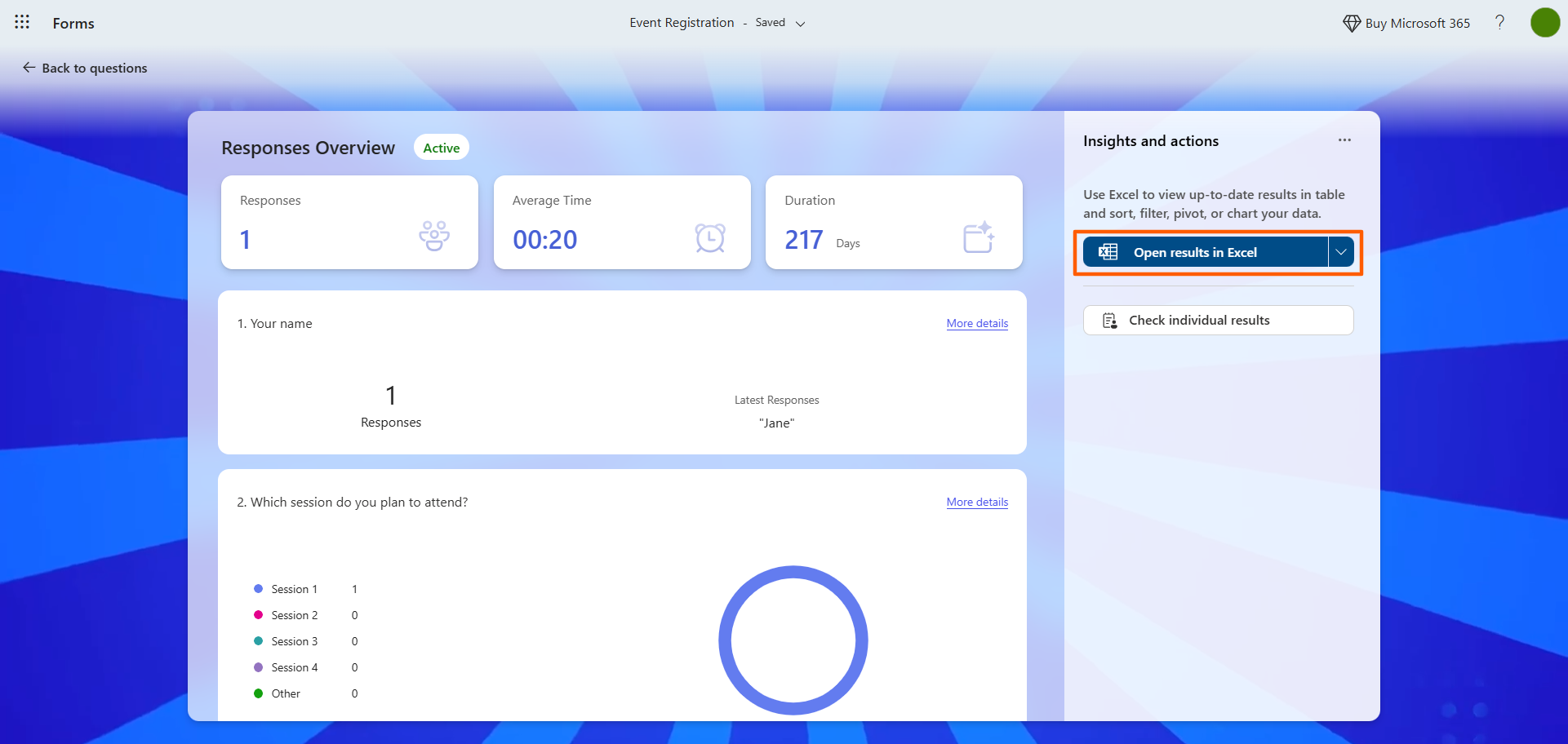
- En Información y acciones, haz clic en Abrir resultados en Excel.
- Haz clic en Continuar.
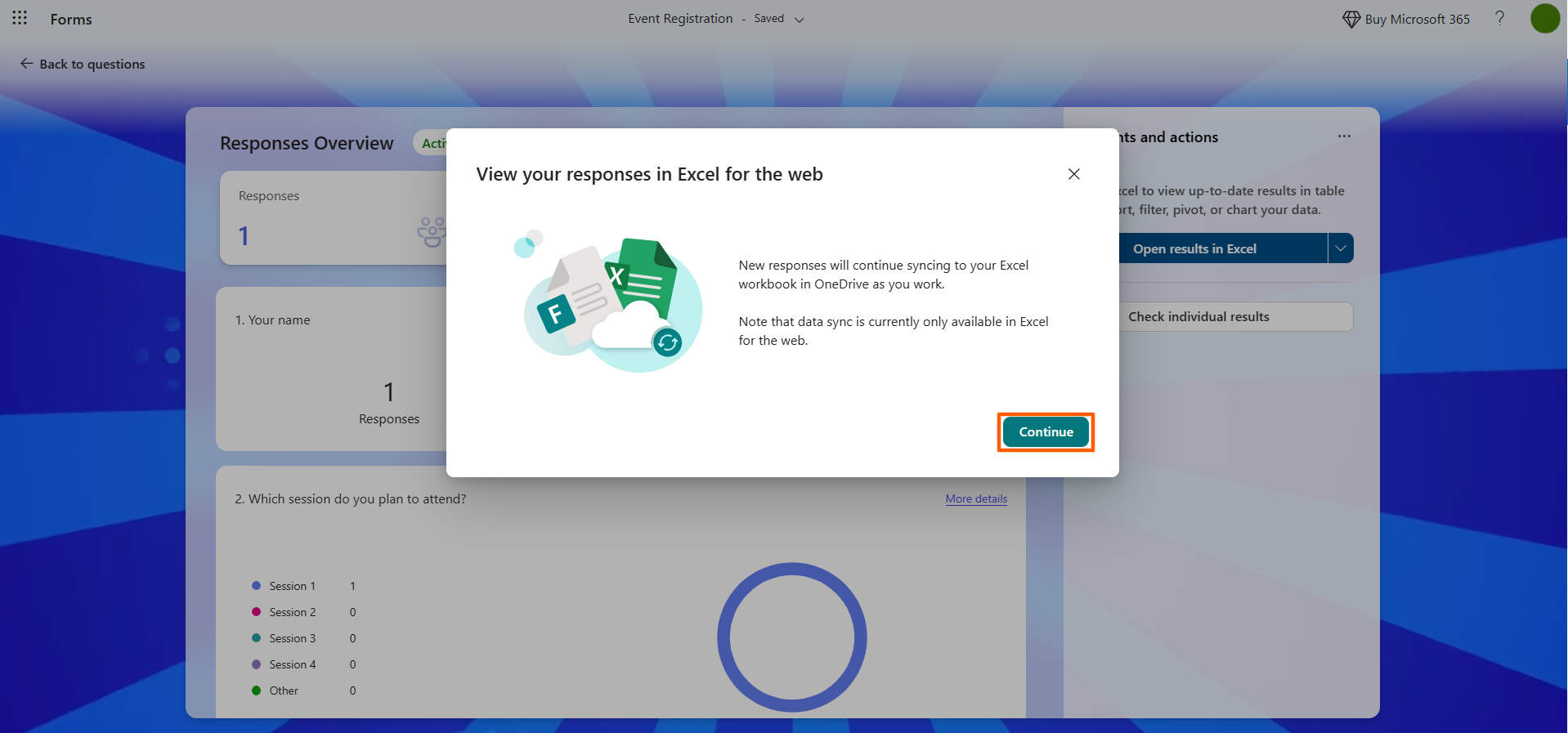
Los resultados de Microsoft Forms se abrirán en Microsoft Excel.
Si eres nuevo en Microsoft Excel, algunas de sus funciones básicas pueden requerir un poco de conocimiento para usarlas correctamente. Nuestros otros artículos proporcionan un tutorial detallado de Microsoft Excel y te muestran cómo crear un formulario en Excel.
Método 2: Sincronizar Microsoft Forms a Excel automáticamente con Power Automate
Si estás buscando una sincronización verdadera y en tiempo real de Microsoft Forms a Excel, donde cada nuevo envío agregue una fila de datos a Excel instantáneamente sin necesidad de abrir un nuevo archivo, esta es la manera de hacerlo. Usar Power Automate, una herramienta de automatización de flujos de trabajo, requiere algo de tiempo para configurarse. Pero una vez que lo tienes configurado, se ejecuta continuamente en segundo plano.
Sigue estos pasos para crear una sincronización de Microsoft Forms a Excel con Power Automate. Ten en cuenta que, antes de comenzar, necesitarás tener un formulario de Microsoft Forms y una hoja de cálculo de Microsoft Excel asociada. Las columnas en tu hoja de cálculo deberán coincidir exactamente con los campos del formulario de Microsoft Forms. También necesitarás guardar la hoja de cálculo de Excel en SharePoint o OneDrive para que pueda ser accedida por Power Automate.
- Abre Power Automate.
- Haz clic en Crear en el menú izquierdo.
- Selecciona Flujo de nube automatizado. Nombra el flujo. Por ejemplo, “Sincronización de Microsoft Forms a Excel”.
- En Elige el desencadenador de tu flujo, busca y haz clic en Microsoft Forms.
- Selecciona Cuando se envíe una nueva respuesta.
- Selecciona el formulario para el que deseas automatizar los datos.
- Haz clic en Nuevo paso.
- Busca Microsoft Forms.
- Selecciona Obtener detalles de respuesta.
- Selecciona nuevamente el formulario para el que deseas automatizar el flujo de datos.
- Selecciona ID de respuesta del cuadro de Contenido dinámico en el campo ID de respuesta.
- Haz clic en Nuevo paso.
- Busca Excel Online (Business).
- Selecciona Agregar una fila a una tabla.
- Selecciona la ubicación del archivo de Excel en SharePoint o OneDrive.
- Elige la tabla dentro de la hoja de cálculo de Excel donde deseas que fluyan los datos.
- Mapea los campos de los datos del formulario de Microsoft Forms a la hoja de cálculo. Necesitarás seleccionar Contenido dinámico para cada columna.
- Guarda el flujo.
Ahora has creado una sincronización de Microsoft Forms a Excel. Asegúrate de probar el flujo enviando una respuesta de prueba a tu formulario de Microsoft Forms y verificando si los datos llegan correctamente a la hoja de cálculo de Excel.
Pro Tip
Si aún no has creado tu formulario, ¿por qué no omitir Power Automate por completo y probar un método más fácil? Simplemente crea el formulario directamente en OneDrive o SharePoint, haz clic en Nuevo y luego selecciona Formularios para Excel.
Microsoft vinculará automáticamente el formulario que has creado a una hoja de cálculo de Excel basada en la nube desde el principio sin requerir ninguna configuración adicional. Cada nuevo envío de formulario fluirá a Excel como una nueva fila de datos automáticamente. Es una solución alternativa más fluida que usar Microsoft Forms.
Omite la configuración: Jotform se conecta a Excel de forma nativa
Has aprendido cómo exportar las respuestas de formularios en Microsoft Forms de dos maneras: un método de instantánea sencillo y una solución alternativa más compleja que crea una sincronización en vivo usando Power Automate.
¿Qué pasaría si hubiera una mejor solución?
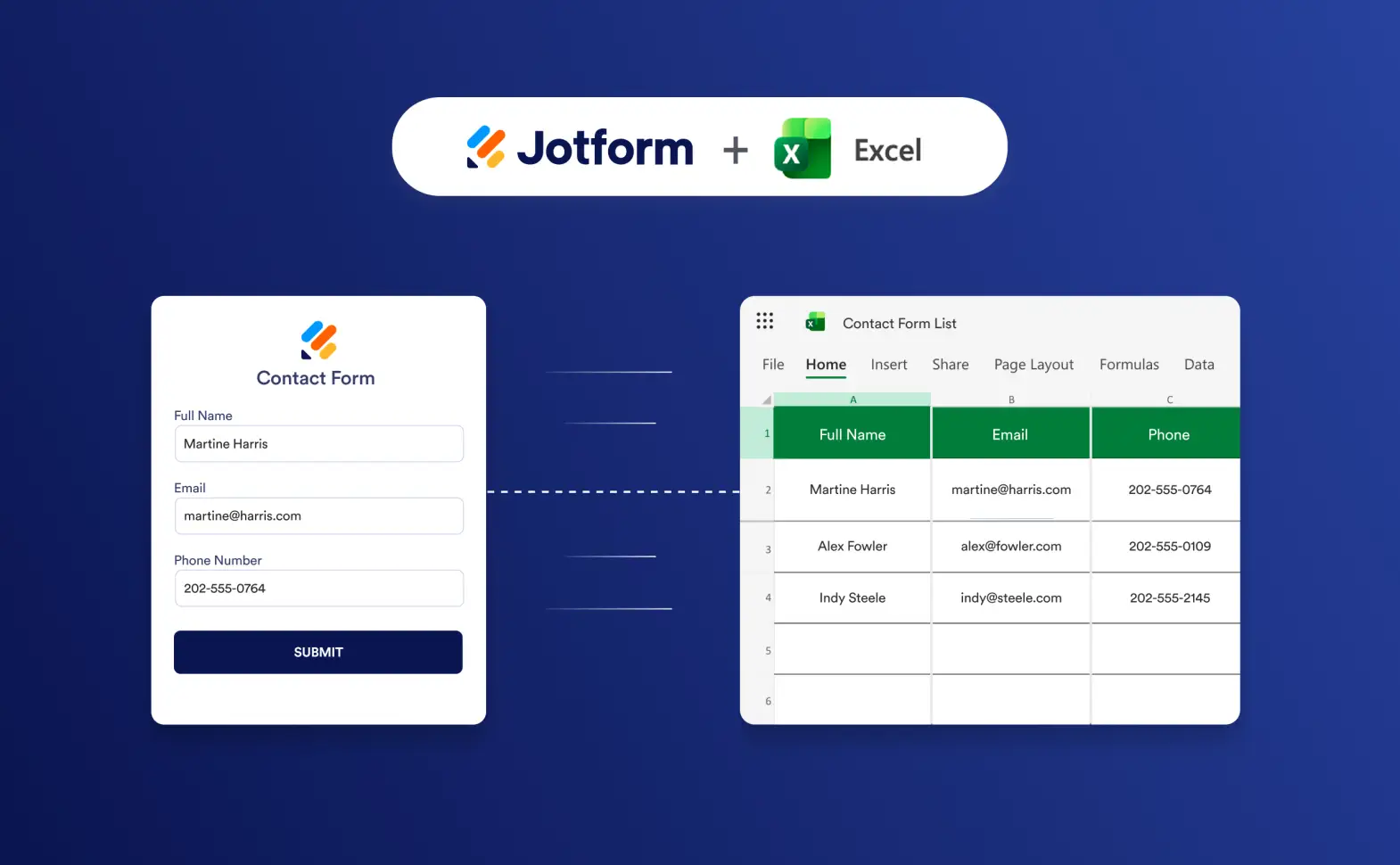
Jotform es un creador de formularios gratuito y sin código que se conecta a Microsoft Excel de forma nativa: no hay necesidad de abrir archivos de Excel manualmente ni usar herramientas de automatización de flujos de trabajo como Power Automate.
Mientras que Microsoft Forms requiere una configuración manual o un flujo de automatización de múltiples acciones para mantener Excel actualizado con una transmisión en vivo, Jotform maneja la sincronización en segundo plano. Eso significa que cada vez que llega un envío de formulario, tu hoja de cálculo de Excel se actualiza automáticamente.
Pro Tip
Si ya has creado tu formulario en Microsoft Forms, puedes migrarlo fácilmente a Jotform con unos pocos clics usando la herramienta de migración de Jotform. Mantiene intacta la estructura y los campos de tu formulario, por lo que no necesitas reconstruir nada desde cero ni arriesgarte a perder tus datos.
¿Quieres ver la integración de Microsoft Excel con Jotform en acción? Es fácil de configurar. Consulta este video de Supademo para ver cómo usar la integración.


Con la integración de Jotform con Excel, tienes la capacidad de elegir entre cuatro tipos diferentes de acciones:
- Agregar filas a un nuevo libro de trabajo desde los envíos de formularios: Si no tienes un libro de trabajo de Excel que ya estés usando, esta es la mejor opción.
- Agregar filas a un libro de trabajo existente automáticamente: Elige esta opción si ya tienes un libro de trabajo de Excel con datos.
- Agregar filas a una nueva tabla de Excel: Esta opción es ideal si no tienes una tabla de Excel que ya estés usando.
- Agregar filas a una tabla de Excel existente: También puedes actualizar una tabla existente con nuevos datos de formularios.
¿Quieres omitir Excel por completo? Jotform lo hace posible
Conectar Microsoft Forms a Excel puede ser un dolor de cabeza, por lo que muchos usuarios cambian de Microsoft Forms a Jotform, un creador de formularios líder con una integración nativa a Excel. Jotform también viene con más de 20,000 plantillas de formularios, por lo que nunca necesitas crear ningún formulario desde cero.
Aquí está el punto: Ni siquiera necesitas Microsoft Excel cuando tienes todo lo que Jotform tiene para ofrecer. Proporciona varias formas de gestionar envíos, automatizar procesos y generar reportes, sin necesidad de exportar un archivo:
- Jotform Tablas: Recopila y organiza los datos de tus formularios en este espacio de trabajo colaborativo de hojas de cálculo.
- Jotform Workflows: Crea automatizaciones para tareas, aprobaciones, pagos y mucho más con esta herramienta de automatización de flujos de trabajo.
- Creador de Reportes Jotform: Analiza los datos de envíos, crea reportes impresionantes y comparte información con tus partes interesadas.
¿Qué estás esperando? Descubre lo fácil que es crear un formulario, conectarlo a Excel o usar Jotform para todos tus procesos de datos. Explora la plataforma gratis hoy.
Preguntas frecuentes sobre cómo conectar Microsoft Forms a Excel
Puedes transferir las respuestas de Microsoft Forms a Excel usando su herramienta integrada. Ve a Ver respuestas y haz clic en Abrir resultados en Excel.
Ten en cuenta que esto no proporciona una sincronización en vivo en la versión de escritorio de Excel. Para eso, necesitarás usar Power Automate para crear un flujo de trabajo automatizado.
Si quieres que los datos de envío de tu formulario de Microsoft Forms vayan a una hoja de cálculo como Excel automáticamente, tienes que crear un flujo de trabajo usando Power Automate. Es un poco complejo, por lo que muchos usuarios migran su formulario de Microsoft Forms a Jotform y usan la integración nativa de Jotform con Excel en su lugar.
Puedes obtener una hoja de cálculo de Excel desde Microsoft Forms usando la herramienta integrada o creando un flujo de trabajo automatizado usando Power Automate. Ninguna opción es ideal ya que la herramienta integrada no proporciona una sincronización en vivo en Excel de escritorio mientras que el método de Power Automate es complejo y consume tiempo. Consulta la integración nativa de Jotform con Excel para una solución más simple.
Este artículo es para trabajadores de oficina, profesores, equipos de recursos humanos, gerentes de proyectos y personal de operaciones que usan Microsoft Forms y que desean obtener las respuestas de sus formularios en Excel, ya sea para una extracción de datos única o una hoja de cálculo que se actualiza automáticamente.












Enviar Comentario: