
Crear una encuesta en Microsoft Forms
- Crea un nuevo formulario
- Nombra tu nueva encuesta y agrega una descripción
- Personaliza tu formulario
- Agrega secciones
- Agrega preguntas
- Previsualiza tu formulario
- Comparte tu encuesta
Obtener la retroalimentación adecuada cuando la necesitas puede mantener a tu organización avanzando. Y las encuestas pueden servir para todo tipo de propósitos: los gerentes pueden usarlas para determinar la satisfacción de los empleados, los profesores pueden crear cuestionarios y exámenes, y los estudiantes pueden usarlas para completar proyectos.
Pero antes de que puedas aprovechar los beneficios que las encuestas tienen para ofrecer a tu organización, tienes que elegir una plataforma o servicio para alojarlas y recopilar respuestas. Una opción popular es Microsoft Forms, que elimina las complicaciones de recopilar respuestas de múltiples personas. Aquí te mostramos cómo hacer una encuesta en Microsoft Forms.
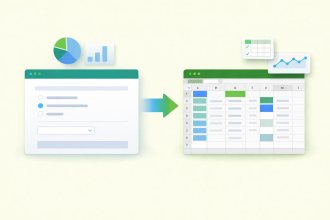
Migrate existing forms instantly
No hay necesidad de crear sus formularios en línea desde cero. En su lugar, migre los formularios existentes y datos de envíos a su cuenta de Jotform en un solo clic, para que pueda recopilar datos sin perder tiempo.
Your form can not be migrated.
Please ensure that your form URL is correct and that your form is set to “public” before attempting to migrate it again.
Cómo crear una encuesta en Microsoft Forms
Si quieres crear una encuesta usando Microsoft Forms, primero necesitas una cuenta de Microsoft (como Microsoft 365 o incluso una cuenta de Outlook). Muchas de las funciones de Microsoft están disponibles sin una suscripción paga, pero podría valer la pena que determines si la organización, empresa o escuela con la que trabajas puede comprar un plan con acceso a funciones más premium.
Una vez que hayas iniciado sesión, ve a Microsoft Forms y sigue estos pasos para crear una encuesta:
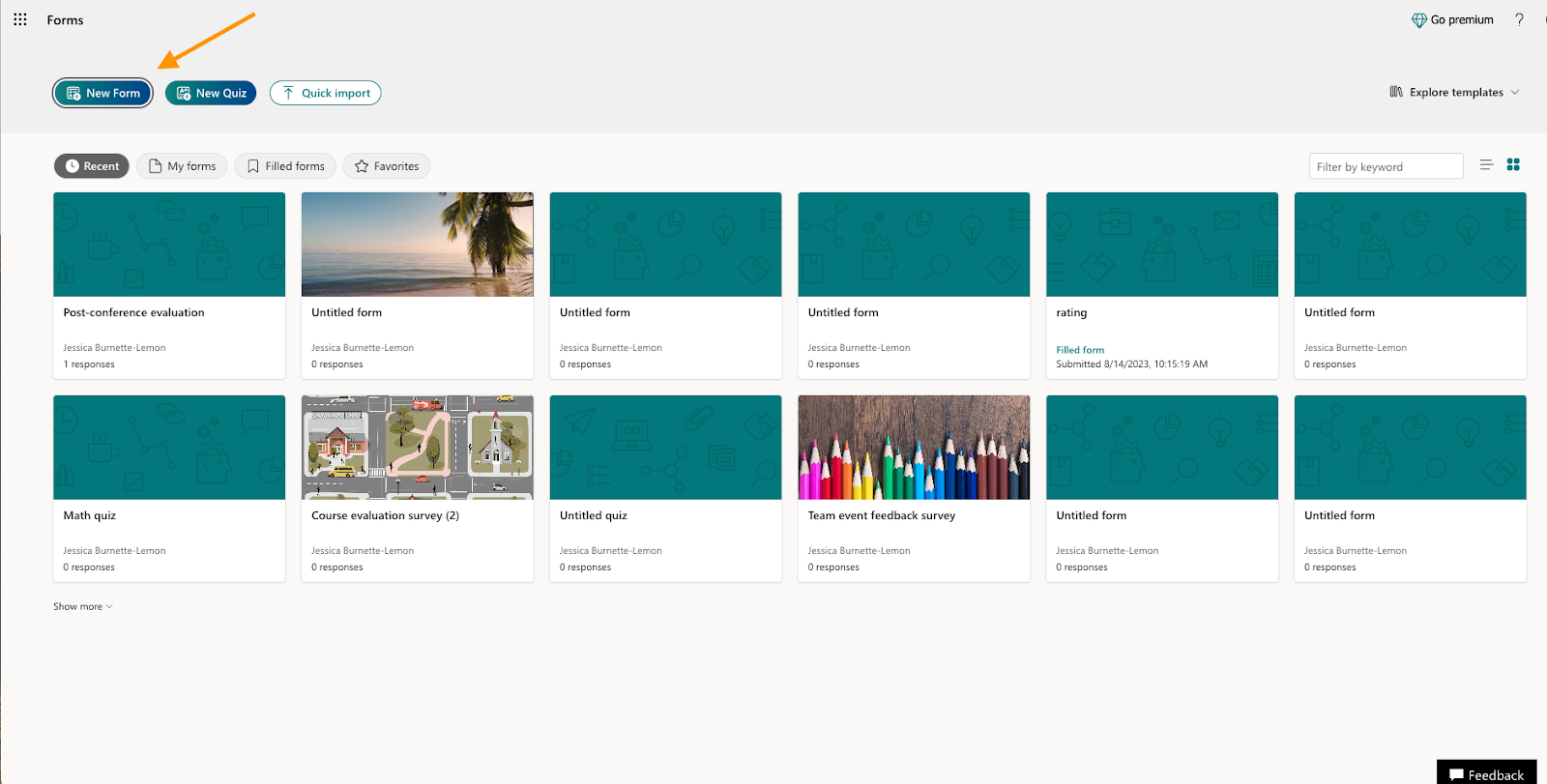
- Crea un nuevo formulario en Microsoft Forms. Selecciona la opción Nuevo Formulario en la parte superior de la página.
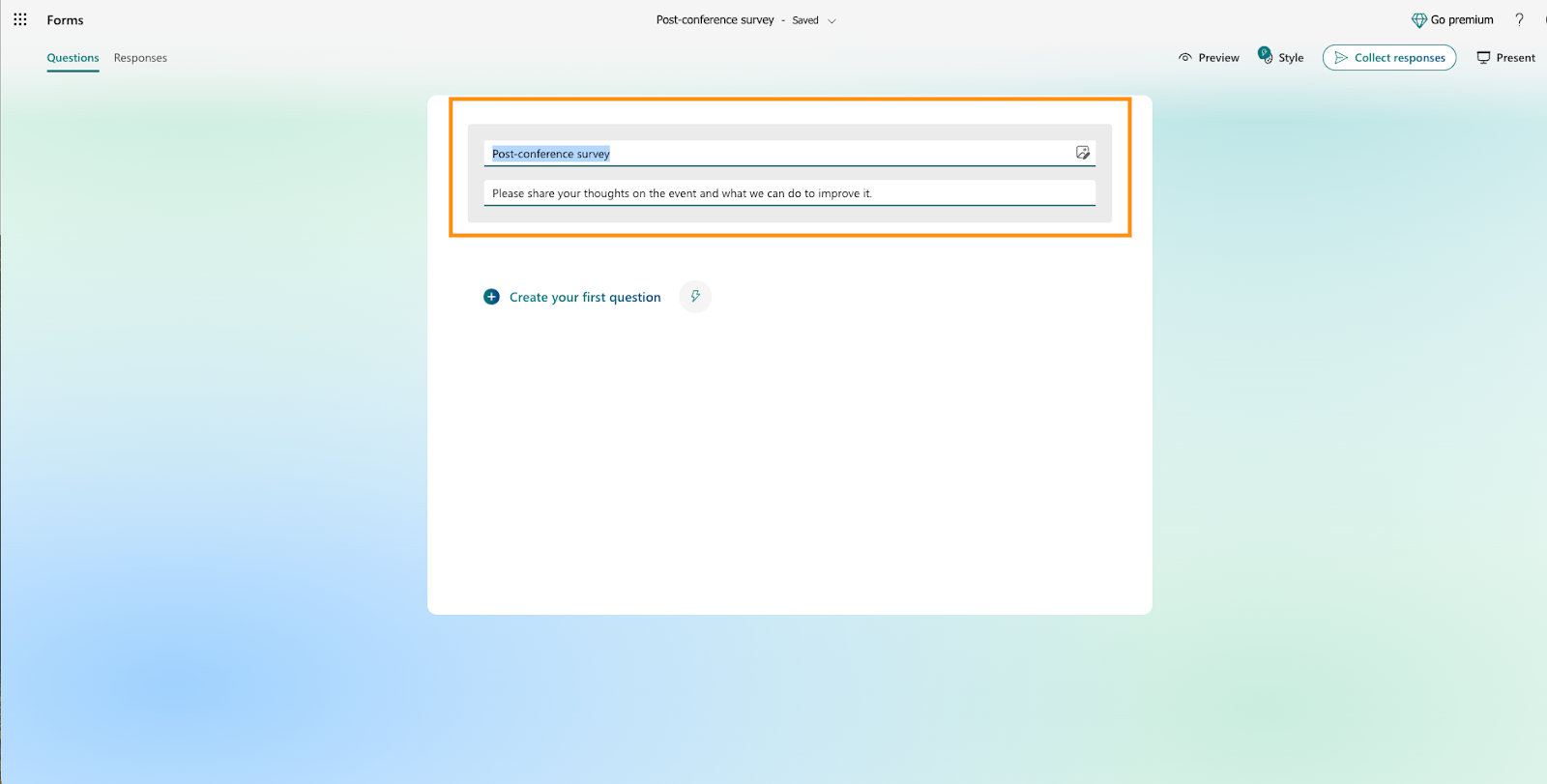
- Nombra tu nueva encuesta y agrega una descripción. Haz clic en la sección Formulario sin título para cambiar tu título y agregar una breve descripción y/o instrucciones para tu formulario, junto con cualquier indicación para completarlo.
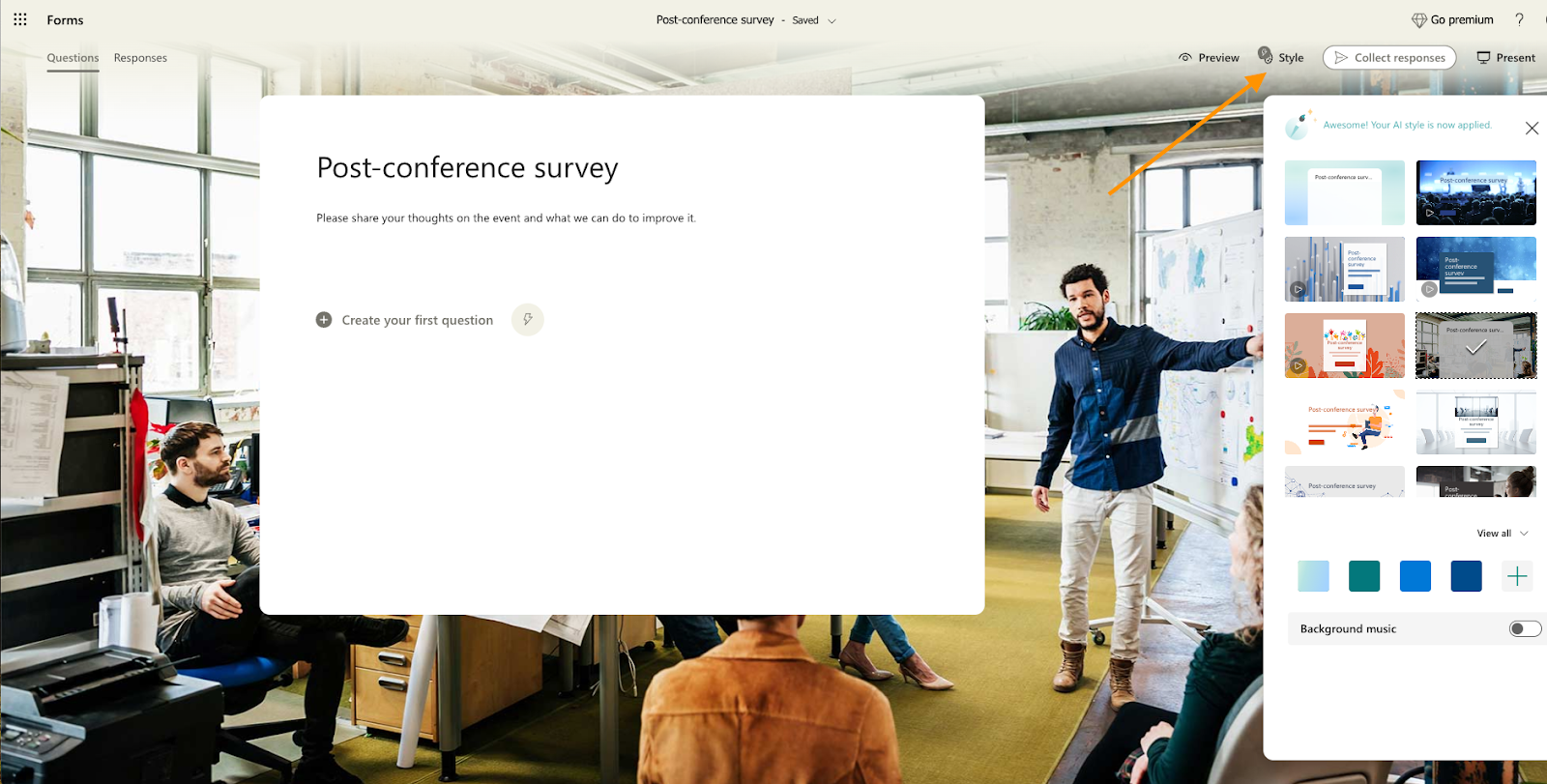
- Personaliza tu formulario. Elige entre varias paletas de colores y temas para tu formulario haciendo clic en Estilo en la parte superior derecha.
- Agrega secciones. Si tienes varios temas que cubrir, puedes crear secciones para facilitar la navegación de tu formulario a los encuestados. Haz clic en el botón +Crea tu primera pregunta y luego haz clic en Sección para agregar una nueva sección y subtítulo.
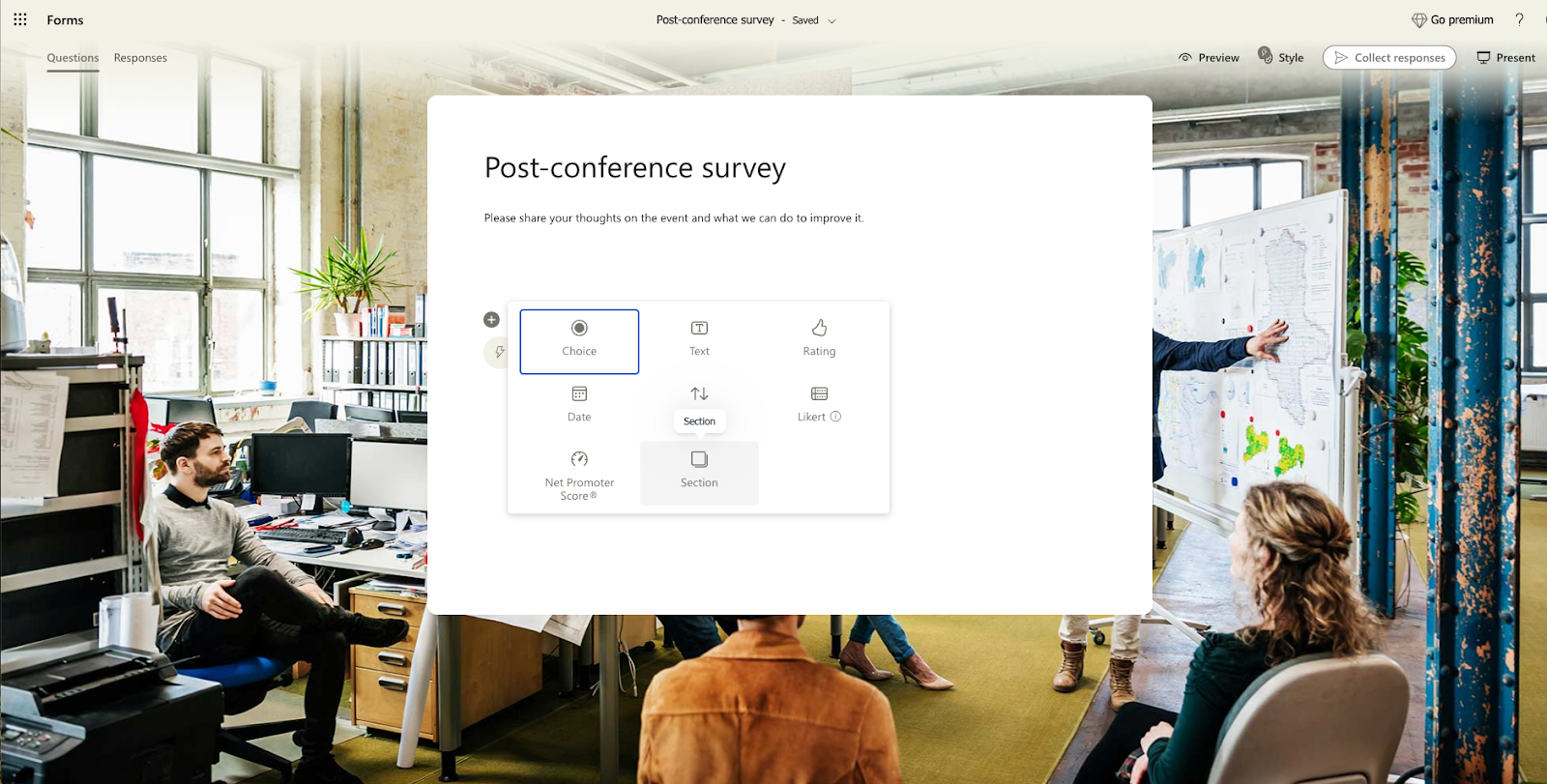
- Agrega preguntas. Haz clic en +Agregar nueva pregunta debajo de tu título o primer encabezado de sección. Desde allí, selecciona uno de los tipos de preguntas disponibles (por ejemplo, elección, texto, calificación, etc.) y luego agrega el contenido de tu pregunta.
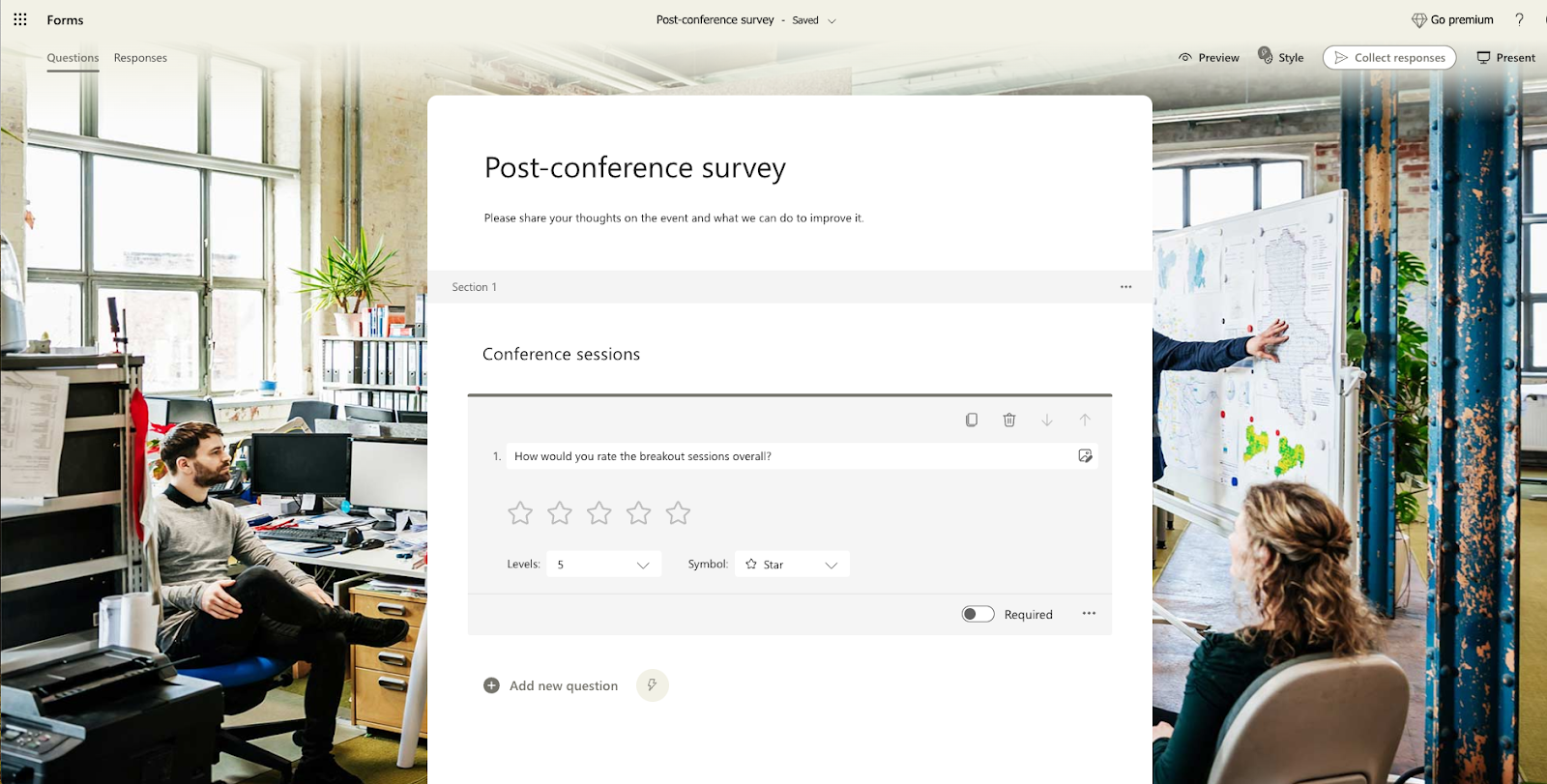
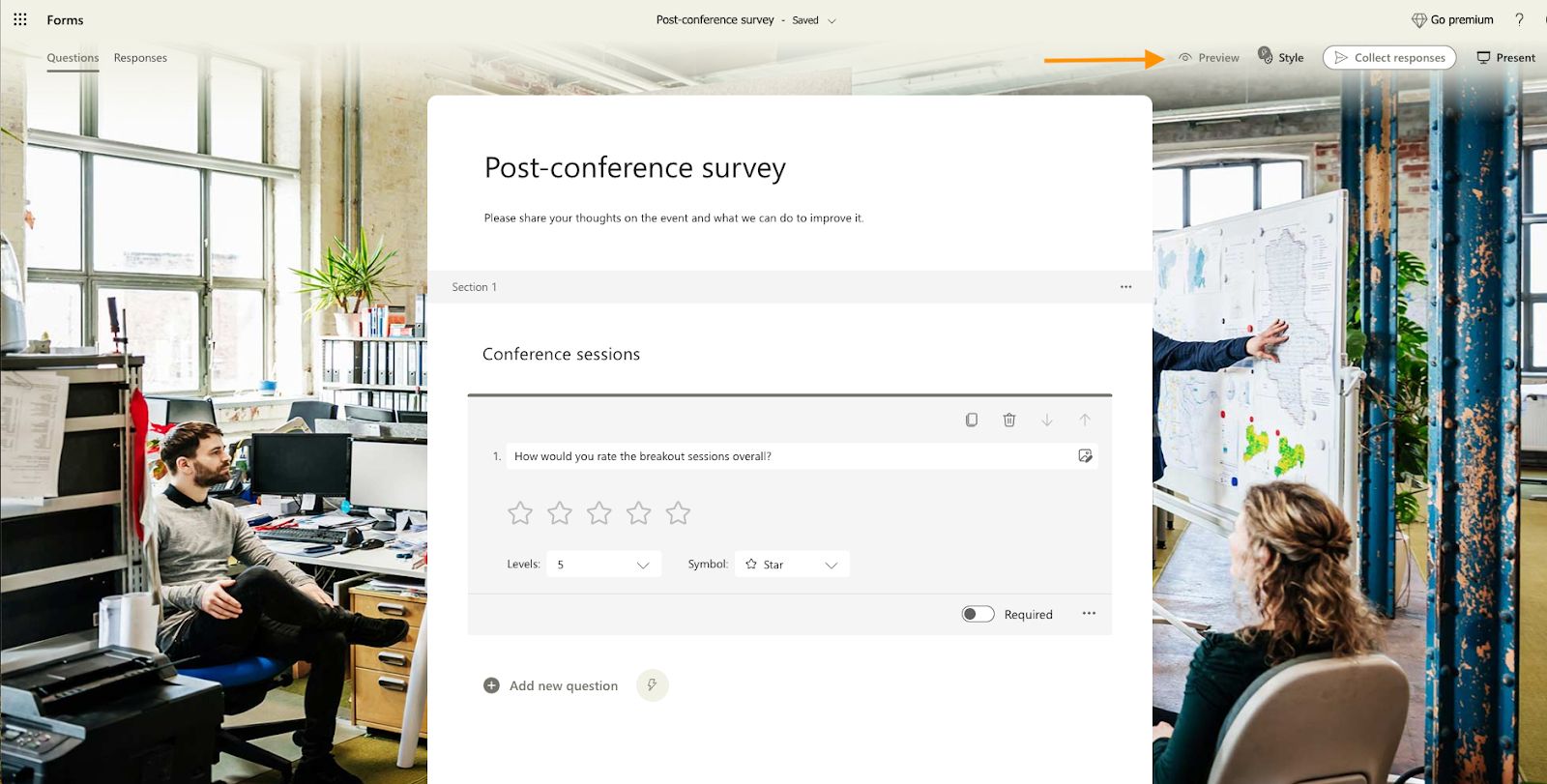
- Previsualiza tu formulario antes de compartirlo. Siempre es una buena idea revisar tu formulario antes de enviarlo. Selecciona la opción Vista previa en la parte superior de la pantalla para ver las versiones móvil y de escritorio de tu formulario.
Puedes probar respondiendo las preguntas y luego regresar a tu formulario para ver cómo se registrarán las respuestas en la pestaña Respuestas. (No olvides eliminar las respuestas de prueba si no quieres que afecten tus resultados.)
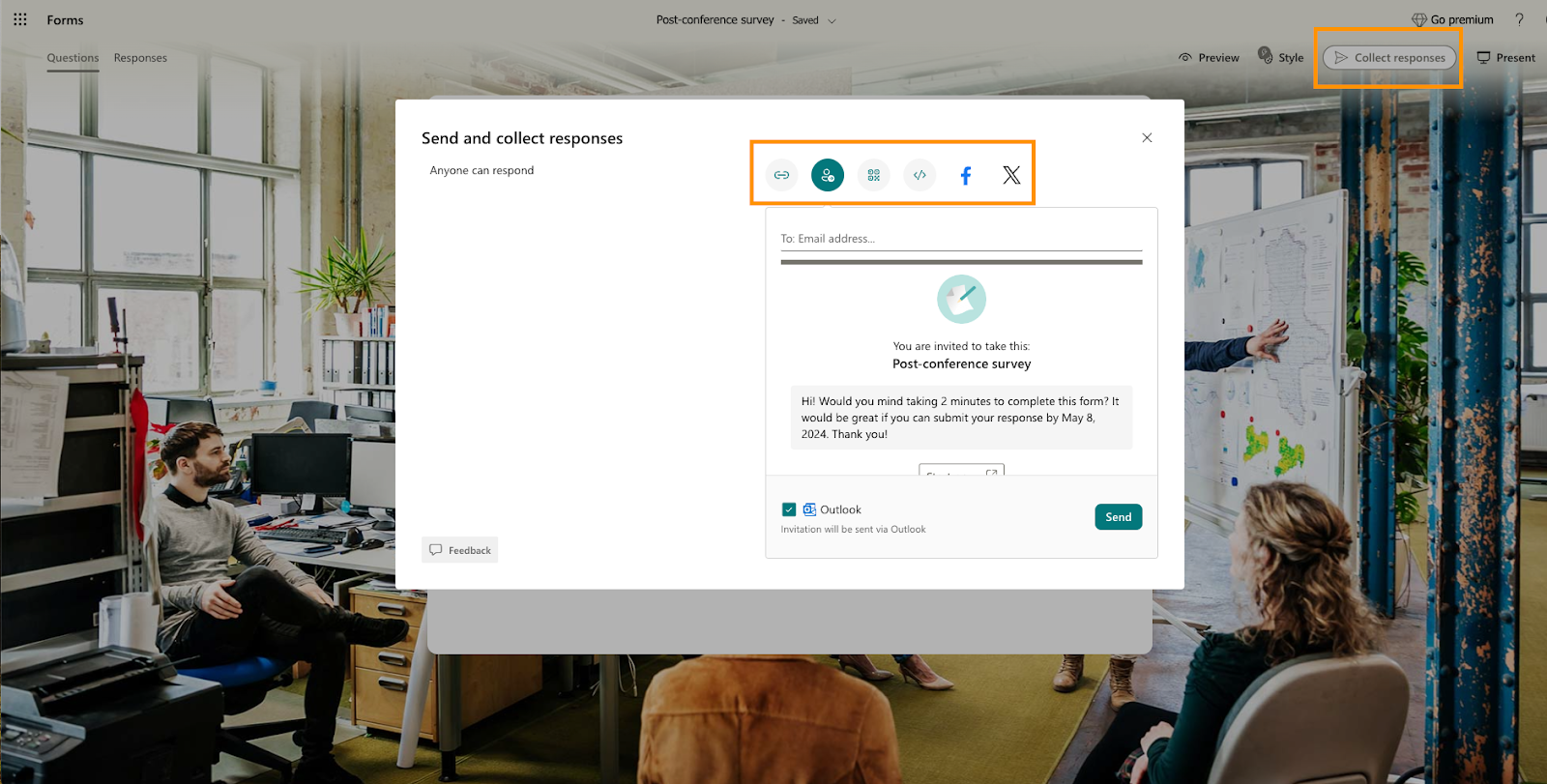
- Comparte tu encuesta. Ahora que has hecho todo el trabajo duro, es momento de cosechar los beneficios. Haz clic en el botón Recopilar respuestas en la parte superior derecha para compartir el formulario a través de un enlace, una invitación por correo electrónico, una publicación en X o Facebook, o un código QR. También puedes insertarlo en una página web. Comparte tu encuesta con las personas de las que quieres recibir comentarios y luego revisa los resultados en la pestaña Respuestas.
Dónde destaca y falla Microsoft Forms para la creación de encuestas
Cuando se trata de crear encuestas, Microsoft Forms ofrece muchas ventajas, incluyendo
- Integración con otros productos de Microsoft
- Facilidad de uso
- Lógica condicional y ramificación
- Funcionalidad de arrastrar y soltar
Dicho esto, puede que no sea capaz de satisfacer todas tus necesidades. Por ejemplo, al aprender cómo hacer una encuesta en Microsoft Forms, puedes encontrarte con estos obstáculos:
- Falta de integración con software de terceros
- Opciones de personalización mínimas
- Tipos de preguntas limitados
- Sin capacidad sin conexión
Si no necesitas mucho de tu creador de encuestas o no necesitas crear encuestas de manera continua, Microsoft Forms puede hacer el trabajo. Pero si necesitas más de tus encuestas en línea, hay otras herramientas más potentes.
Qué hace de Jotform una poderosa alternativa a Microsoft Forms
Si bien es útil saber cómo hacer una encuesta en Microsoft Forms, está lejos de ser el único servicio que puedes usar para crear encuestas y cuestionarios robustos. Compara los procesos de creación y distribución de encuestas con Microsoft Forms vs alternativas como Jotform. Podrías descubrir que otros creadores de formularios pueden satisfacer más eficazmente las necesidades de tu organización.
Al igual que Microsoft Forms, Jotform es una herramienta poderosa para crear cuestionarios y encuestas (incluso para educadores), recopilar comentarios de clientes a través de encuestas de opinión, planificar eventos recopilando confirmaciones de asistencia, organizar divertidos juegos de trivia, y más. Si buscas más variedad en tus preguntas de encuesta, el creador de encuestas de Jotform te permite agregar preguntas de completar espacios en blanco, campos CAPTCHA, calificaciones con estrellas, preguntas de matriz y listas de productos. Además, cuenta con más de 1,300 plantillas de encuestas y herramientas de diseño avanzadas que te permiten personalizar cada aspecto de tu encuesta.
Independientemente del producto que uses, recopilar comentarios a través de encuestas sigue siendo una de las formas más valiosas para que tu organización obtenga la información que necesita. Después de todo, la mejor manera de hacer avanzar tu organización es descubrir exactamente qué necesita tu audiencia.











Enviar Comentario: