# PDF teilen | Kostenloses und einfaches PDF-Trennungstool | Jotform

# PDFs trennen in Sekundenschnelle

Trennen Sie PDFs ganz einfach und teilen Sie Seiten in neue Dokumente auf mit dem kostenlosen PDF-Trennungstool von Jotform. Wählen Sie einen benutzerdefinierten Bereich oder einzelne Seiten aus und verwandeln Sie große PDF-Dateien in kleinere, besser verwaltbare Dokumente.

## Probieren Sie weitere Jotform PDF-Tools aus

### [PDF Merge Kombinieren Sie mehrere PDF-Dateien mühelos zu einem einzigen, nahtlosen Dokument.](https://www.jotform.com/de/pdf/merge/)### [PDF komprimieren Reduzieren Sie PDF-Dateigrößen ohne Qualitätseinbußen für einfaches Teilen und Speichern.](https://www.jotform.com/de/pdf/compress/)### [PDF Reduzieren Sperren Sie Ihren PDF-Inhalt, indem Sie Ebenen und Felder in ein festes Format konvertieren.](https://www.jotform.com/de/pdf/flatten/)### [KI PDF Zusammenfasser Extrahieren Sie schnell wichtige Insights und Zusammenfassungen aus langen PDF-Dokumenten.](https://www.jotform.com/de/ai/summarizer/pdf/)### [PDF Chat mit KI Interagieren Sie mit Ihrer PDF mithilfe von KI, um Fragen zu beantworten und spezifische Informationen sofort abzurufen.](https://www.jotform.com/de/ai/chat-with-pdf/)

## So trennen Sie Ihre PDFs online

![Image 1: Upload your PDFs](https://cdn.jotfor.ms/image/r/aHR0cHM6Ly9jZG4uam90Zm9yLm1zL3AvcGRmL2Fzc2V0cy9pbWctbWluL3NwbGl0L2hvdy1ib3gtMS5wbmc=/how-box-1.png?w=663&t=1)

## Laden Sie Ihre PDFs hoch

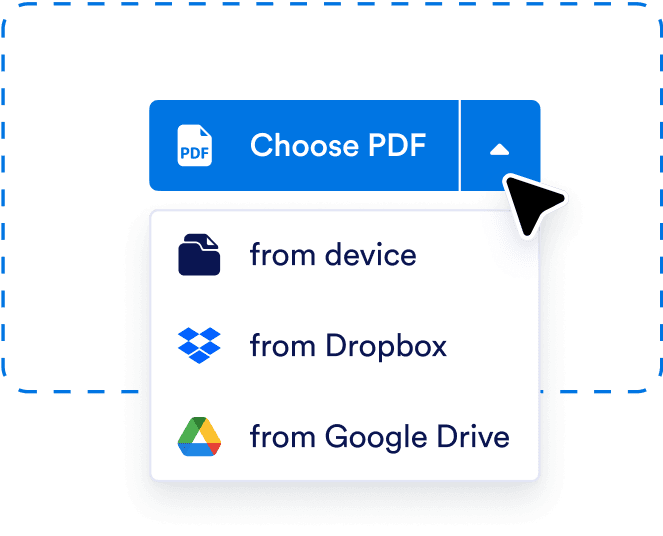
Ziehen Sie Ihre PDF per Drag-and-Drop oder klicken Sie auf **PDF auswählen**, um eine Datei von Ihrem Gerät, Dropbox oder Google Drive hochzuladen.
![Image 2: Pick the pages you want to split](https://cdn.jotfor.ms/image/r/aHR0cHM6Ly9jZG4uam90Zm9yLm1zL3AvcGRmL2Fzc2V0cy9pbWctbWluL3NwbGl0L2hvdy1ib3gtMi5wbmc=/how-box-2.png?w=884&t=1)

## Wählen Sie die Seiten aus, die Sie trennen möchten

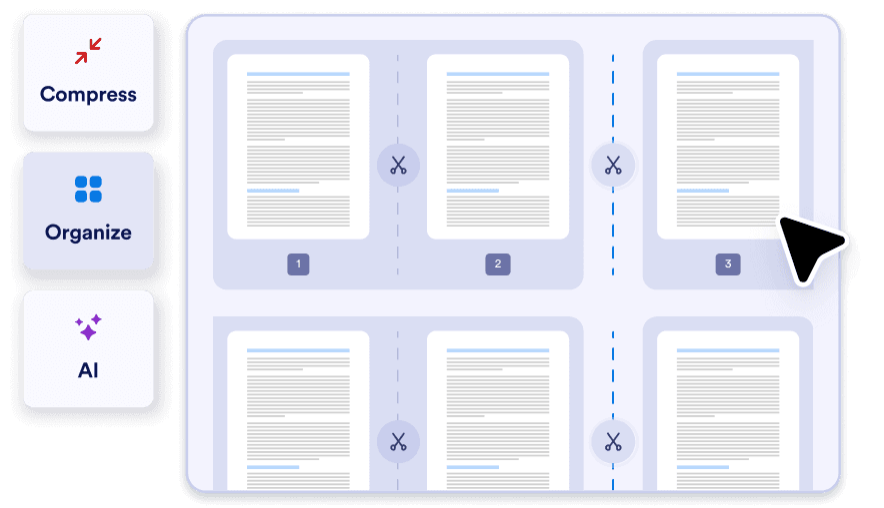
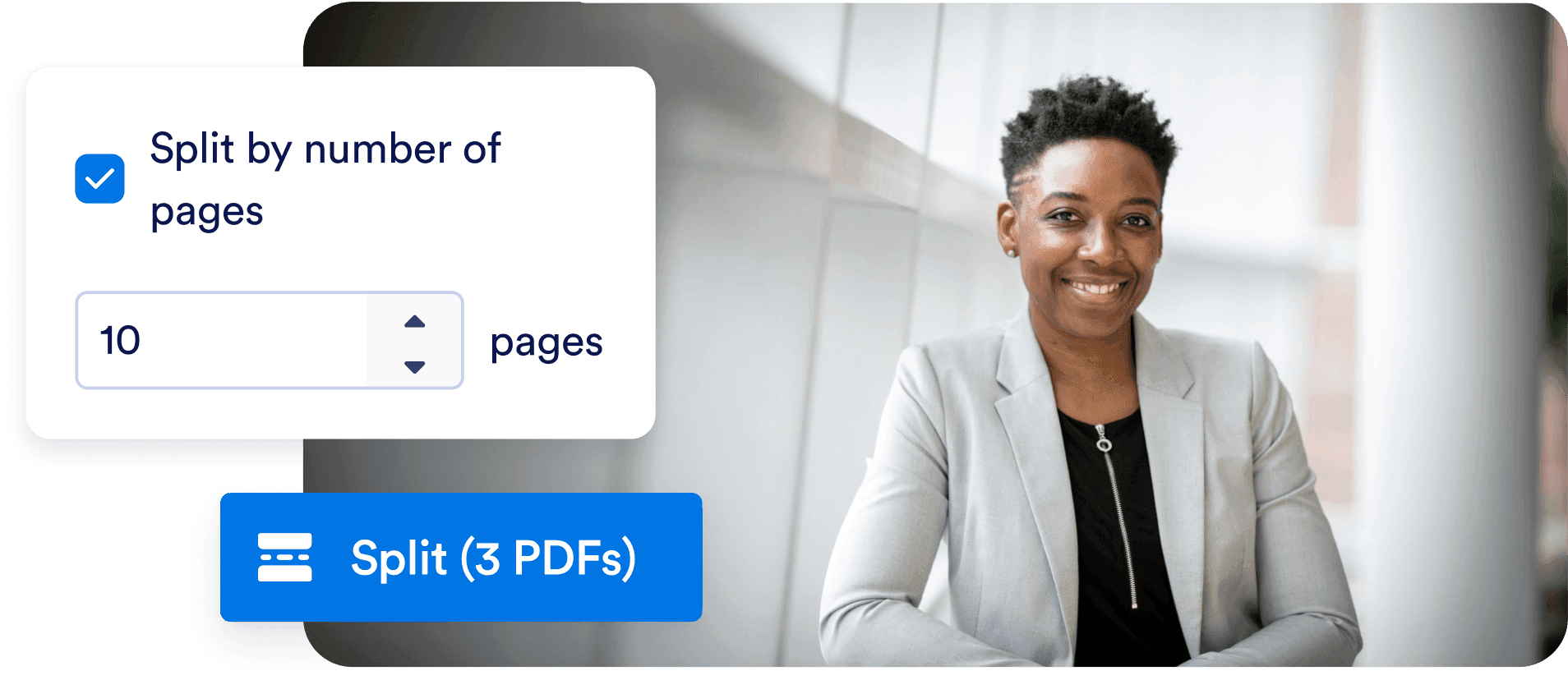
Klicken Sie auf das Scheren-Icon, um auszuwählen, wo Sie Ihr Dokument trennen möchten, oder aktivieren Sie das Kontrollkästchen **Nach Seitenanzahl trennen**.

![Image 3: Download your new PDF](https://cdn.jotfor.ms/image/r/aHR0cHM6Ly9jZG4uam90Zm9yLm1zL3AvcGRmL2Fzc2V0cy9pbWctbWluL3NwbGl0L2hvdy1ib3gtMy5wbmc=/how-box-3.png?w=591&t=1)

## Laden Sie Ihre neue PDF herunter

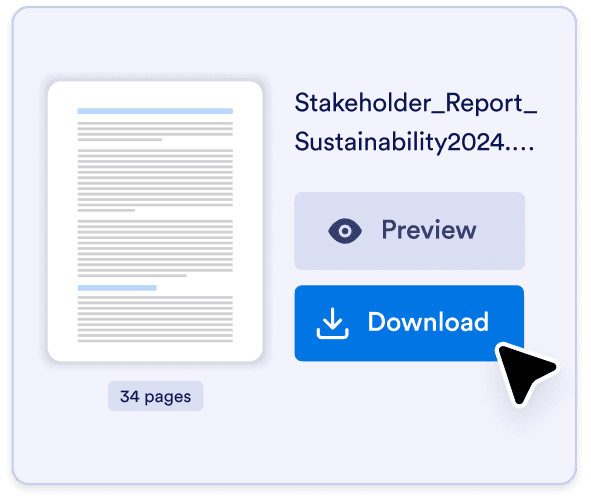
Sobald Sie Ihre Datei getrennt haben, können Sie Ihre neuen PDFs in der Vorschau anzeigen und auf Ihr Gerät herunterladen.

![Image 4: Download your new PDF](https://cdn.jotfor.ms/image/r/aHR0cHM6Ly9jZG4uam90Zm9yLm1zL3AvcGRmL2Fzc2V0cy9pbWctbWluL3NwbGl0L2hvdy1ib3gtMy5wbmc=/how-box-3.png?w=40&t=1)

## Laden Sie Ihre neue PDF herunter

Sobald Sie Ihre Datei getrennt haben, können Sie Ihre neuen PDFs in der Vorschau anzeigen und auf Ihr Gerät herunterladen.

![Image 5: Upload your PDFs](https://cdn.jotfor.ms/image/r/aHR0cHM6Ly9jZG4uam90Zm9yLm1zL3AvcGRmL2Fzc2V0cy9pbWctbWluL3NwbGl0L2hvdy1ib3gtMS5wbmc=/how-box-1.png?w=40&t=1)

## Laden Sie Ihre PDFs hoch

Ziehen Sie Ihre PDF per Drag-and-Drop oder klicken Sie auf **PDF auswählen**, um eine Datei von Ihrem Gerät, Dropbox oder Google Drive hochzuladen.

![Image 6: Pick the pages you want to split](https://cdn.jotfor.ms/image/r/aHR0cHM6Ly9jZG4uam90Zm9yLm1zL3AvcGRmL2Fzc2V0cy9pbWctbWluL3NwbGl0L2hvdy1ib3gtMi5wbmc=/how-box-2.png?w=40&t=1)

## Wählen Sie die Seiten aus, die Sie trennen möchten

Klicken Sie auf das Scheren-Icon, um auszuwählen, wo Sie Ihr Dokument trennen möchten, oder aktivieren Sie das Kontrollkästchen **Nach Seitenanzahl trennen**.

![Image 7: Download your new PDF](https://cdn.jotfor.ms/image/r/aHR0cHM6Ly9jZG4uam90Zm9yLm1zL3AvcGRmL2Fzc2V0cy9pbWctbWluL3NwbGl0L2hvdy1ib3gtMy5wbmc=/how-box-3.png?w=40&t=1)

## Laden Sie Ihre neue PDF herunter

Sobald Sie Ihre Datei getrennt haben, können Sie Ihre neuen PDFs in der Vorschau anzeigen und auf Ihr Gerät herunterladen.

![Image 8: Upload your PDFs](https://cdn.jotfor.ms/image/r/aHR0cHM6Ly9jZG4uam90Zm9yLm1zL3AvcGRmL2Fzc2V0cy9pbWctbWluL3NwbGl0L2hvdy1ib3gtMS5wbmc=/how-box-1.png?w=40&t=1)

## Laden Sie Ihre PDFs hoch

Ziehen Sie Ihre PDF per Drag-and-Drop oder klicken Sie auf **PDF auswählen**, um eine Datei von Ihrem Gerät, Dropbox oder Google Drive hochzuladen.

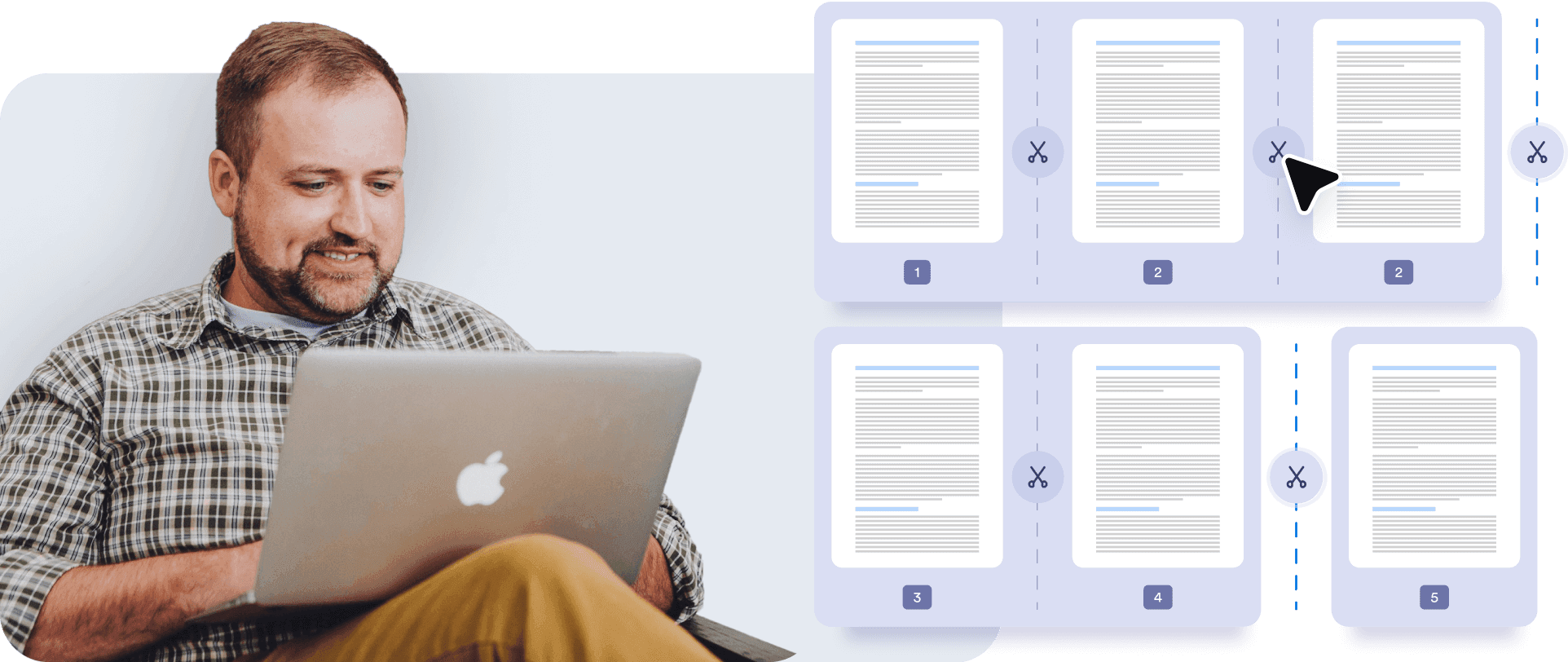
## Müheloses Trennen

Trennen Sie PDFs mit nur wenigen Klicks in zwei oder mehr Dateien. Die visuelle Oberfläche macht es einfach, bestimmte Seiten zu identifizieren und Ihr Dokument genau dort zu teilen, wo Sie möchten.
![Image 9: Effortless Splitting](https://cdn.jotfor.ms/image/r/aHR0cHM6Ly9jZG4uam90Zm9yLm1zL3AvcGRmL2Fzc2V0cy9pbWctbWluL3NwbGl0L3NlY3Rpb24tMS1iZy5wbmc=/section-1-bg.png?w=40&t=1)

## Benutzerdefinierte Seitenbereiche

Wählen Sie bestimmte Seitenbereiche aus oder extrahieren Sie einzelne Seiten, um mehrere neue Dateien zu erstellen.
![Image 10: Custom Page Ranges](https://cdn.jotfor.ms/image/r/aHR0cHM6Ly9jZG4uam90Zm9yLm1zL3AvcGRmL2Fzc2V0cy9pbWctbWluL3NwbGl0L3NlY3Rpb24tMi1iZy5wbmc=/section-2-bg.png?w=40&t=1)

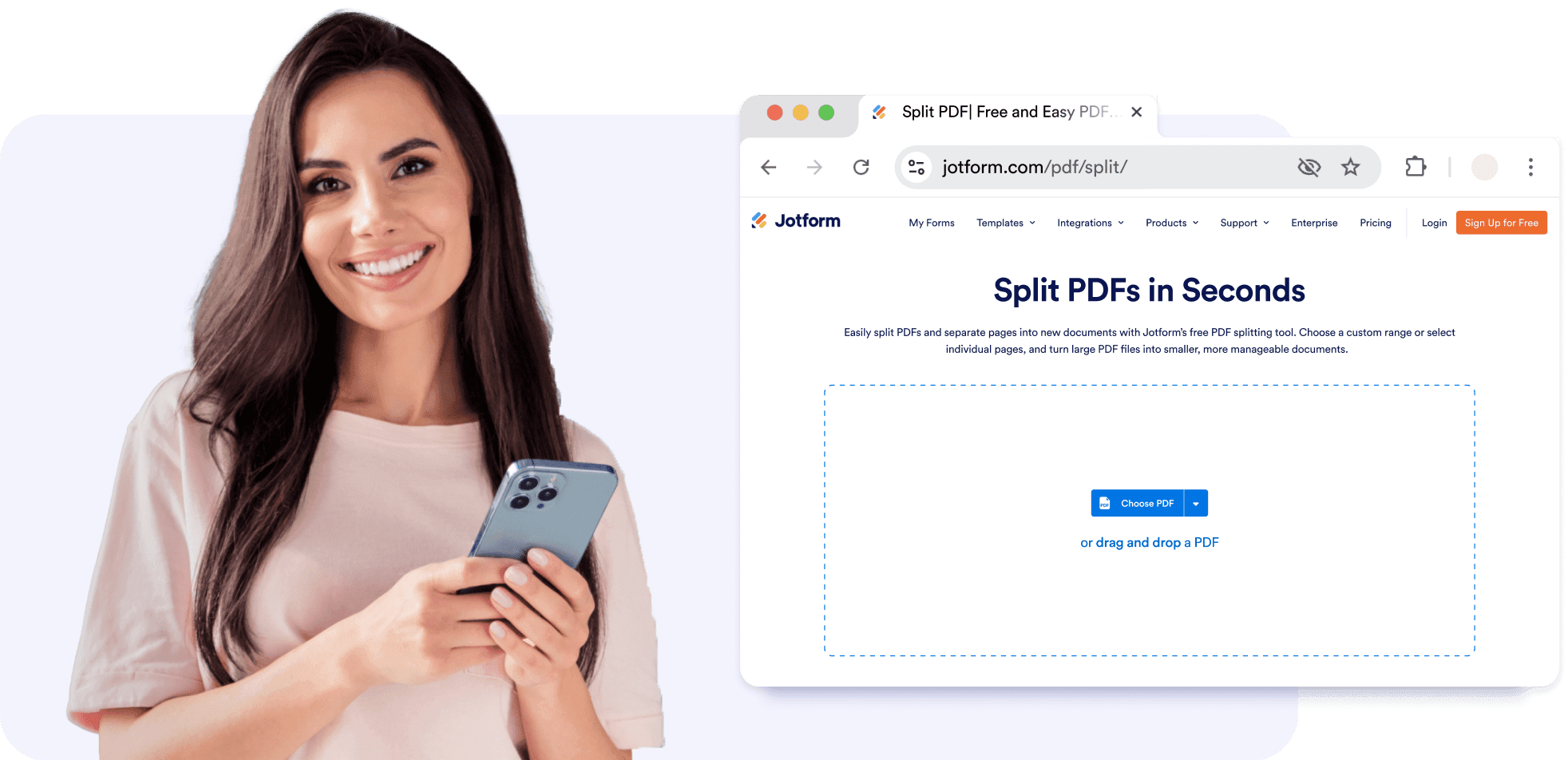
## Keine Installation erforderlich

Greifen Sie von jedem Gerät aus auf das PDF-Trennungstool zu, ohne Software herunterladen zu müssen.
![Image 11: No Installation Needed](https://cdn.jotfor.ms/image/r/aHR0cHM6Ly9jZG4uam90Zm9yLm1zL3AvcGRmL2Fzc2V0cy9pbWctbWluL3NwbGl0L3NlY3Rpb24tMy1iZy5wbmc=/section-3-bg.png?w=40&t=1)

## Entdecken Sie weitere Jotform PDF-Lösungen

Verbessern Sie Ihr Dokumentenmanagement mit den leistungsstarken Tools von Jotform. Entdecken Sie unsere zusätzlichen Lösungen:

### Smart PDF Formulare


![Image 12: Smart PDF Forms](https://cdn.jotfor.ms/image/r/aHR0cHM6Ly9jZG4uam90Zm9yLm1zL3AvcGRmL2Fzc2V0cy9pbWctbWluL2V4cGxvcmUtbW9yZS0xLnBuZw==/explore-more-1.png?w=40&t=1)

Verwandeln Sie Ihre vorhandenen PDF-Dateien sofort in teilbare Formulare und sammeln Sie Antworten online ohne Programmierung.

[Mehr erfahren](https://www.jotform.com/de/products/smart-pdf-forms/)

### PDF Editor


![Image 13: PDF Editor](https://cdn.jotfor.ms/image/r/aHR0cHM6Ly9jZG4uam90Zm9yLm1zL3AvcGRmL2Fzc2V0cy9pbWctbWluL2V4cGxvcmUtbW9yZS0yLnBuZw==/explore-more-2.png?w=40&t=1)

Verwandeln Sie Formularantworten automatisch in individuelle PDFs, die Sie herunterladen, teilen, drucken und online bearbeiten können.

[Mehr erfahren](https://www.jotform.com/de/products/pdf-editor/)

### PDF Tools


![Image 14: PDF Tools](https://cdn.jotfor.ms/image/r/aHR0cHM6Ly9jZG4uam90Zm9yLm1zL3AvcGRmL2Fzc2V0cy9pbWctbWluL2V4cGxvcmUtbW9yZS0zLnBuZw==/explore-more-3.png?w=40&t=1)

[Komprimieren](https://www.jotform.com/de/pdf/compress/), [reduzieren](https://www.jotform.com/de/pdf/flatten/), [zusammenführen](https://www.jotform.com/de/pdf/merge/) und [aufteilen](https://www.jotform.com/de/pdf/split/) Sie Dateien ganz einfach mit den PDF-Tools von Jotform. Sie können auch die KI-Funktionen von Jotform nutzen, um Zusammenfassungen zu erstellen und nützliche Insights zu erhalten.

## FAQ zum PDF Teilen

*    
### Ist das Jotform PDF Teilen Tool kostenlos? Ja, dieses Tool ist völlig kostenlos.   
*    
### Wie extrahiere ich bestimmte Seiten aus einer PDF? Sobald Sie Ihre PDF hochgeladen haben, klicken Sie auf die Schere zwischen den Seiten, um anzugeben, wo Sie die Datei trennen möchten. Wählen Sie die Schere auf beiden Seiten einer einzelnen Seite aus, klicken Sie auf den **Trennen**-Button, um sie zu extrahieren, und laden Sie die Seite als neue, separate Datei herunter.   
*    
### Gibt es Seitenbeschränkungen beim Trennen von PDFs? Nein, es gibt keine Seitenbeschränkungen. Sie können Ihr Dokument in mehrere Dateien mit einer benutzerdefinierten Anzahl von Seiten aufteilen oder es so aufteilen, dass jede Seite eine eigene Datei ist.   
*    
### Kann ich eine passwortgeschützte PDF trennen? Nein, passwortgeschützte PDFs sind nicht mit dem Jotform PDF Splitter kompatibel.   
*    
### Kann ich die geteilten PDFs später wieder zusammenführen? Ja, das geht ganz einfach mit unserem PDF Zusammenführen Tool.   
*    
### Funktioniert das Tool auf Mobilgeräten? Ja, der Jotform PDF Splitter ist von jedem Desktop- oder Mobilgerät aus zugänglich.   
*    
### Gibt es Dateigrößenbeschränkungen beim Trennen von PDFs? Das Jotform PDF-Trennungstool hat eine Dateigrößenbeschränkung von 30 MB.   
*    
### Wie kann ich neue PDF-Dateien speichern, nachdem ich eine PDF getrennt habe? Sobald Sie die Punkte ausgewählt haben, an denen Sie Ihr Dokument trennen möchten, klicken Sie auf den **Trennen**-Button, um eine Vorschau Ihrer neuen PDF-Dateien zu sehen. Sie können jedes einzelne Dokument in der Vorschau anzeigen und auf Ihr Gerät herunterladen, indem Sie auf den **Herunterladen**-Button klicken.   
*    
### Wie kann ich meine geteilten PDF-Dateien nach der Erstellung teilen? Nach dem Herunterladen Ihrer geteilten PDFs können Sie diese ganz einfach per E-Mail teilen, ausdrucken oder in Ihren Cloud-Speicher hochladen.   
*    
### Bietet Jotform weitere PDF-Bearbeitungstools an? Jotform bietet eine Vielzahl kostenloser Tools, mit denen Sie PDFs zusammenführen, für besseres Drucken reduzieren oder für einfacheres Teilen komprimieren können.   

Mehr anzeigen

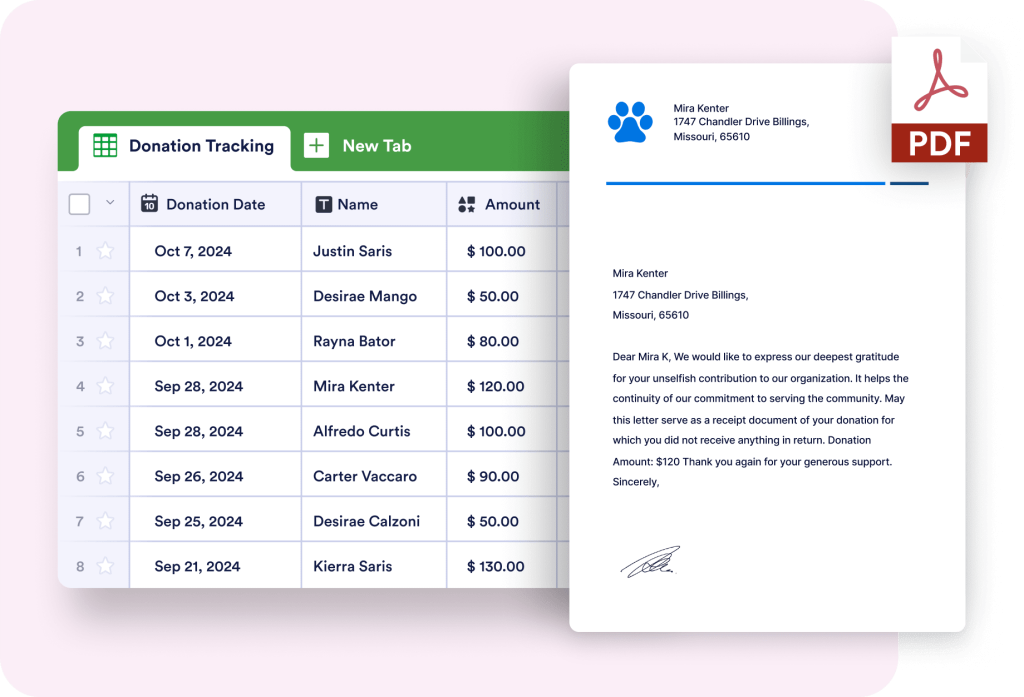
## Bereit, Ihre PDFs zu trennen?

Extrahieren Sie Seiten und reduzieren Sie die Größe Ihrer Dateien mit unserem benutzerfreundlichen Trennungstool.
Jetzt kostenlos PDFs trennen!